Objetos WAZO
Si el edificio que buscas no está en el catálogo, dibújalo tú mismo. Para eso sirve WAZO en TRAX3D: un programa de dibujo para edificios, en el centro de tu propia maqueta. Dibujas un plano, lo subes para hacer un edificio, le pones ventanas y puertas, y das a las caras un color o una textura. Lo que dibujas se llama objeto WAZO.
Dibujas en el lugar donde estará el edificio, entre tu vía y las colinas. Así ves enseguida si encaja: si la nave cabe junto a la vía, si la estación no desaparece en la pendiente.
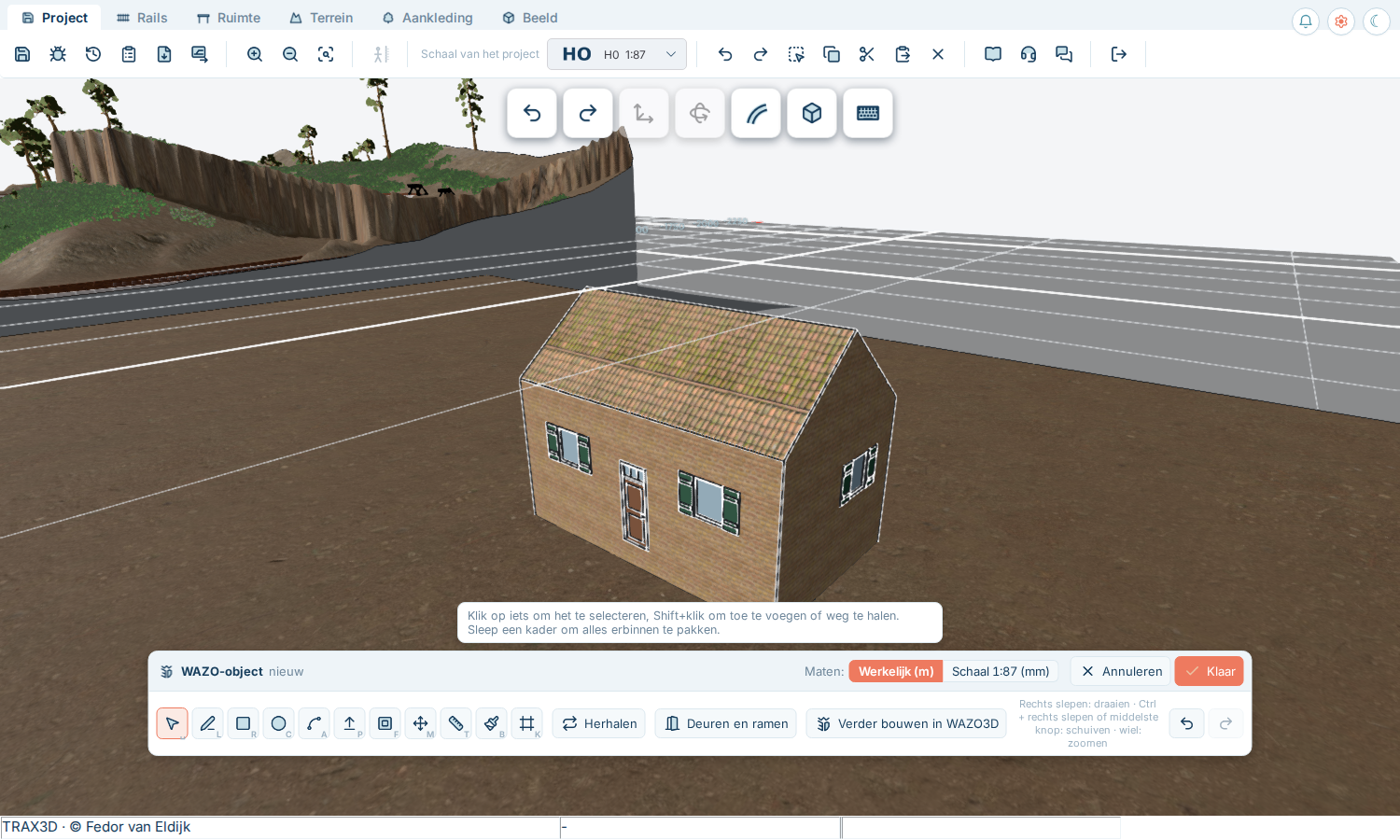
Componentes estándar
No dibujas una casa ladrillo a ladrillo. WAZO tiene componentes estándar que pones en una pared ya hechos:
- Ventanas — desde una ventana sencilla a una con parteluz o contraventanas, una ventana arqueada, una claraboya, un escaparate o puertas de carga con viga de izado.
- Puertas — una puerta principal con montante, una puerta holandesa, una puerta de tablero con bisagras de correa, una puerta doble.
- Puertas de garaje y cobertizo y puertas industriales para naves de mercancías y talleres.
Se hacen su propio agujero en la pared, y puedes cambiar su tamaño. Además están las texturas estándar: ladrillo, piedra, yeso, madera, tejas de techo y más, cada una en el tamaño correcto.
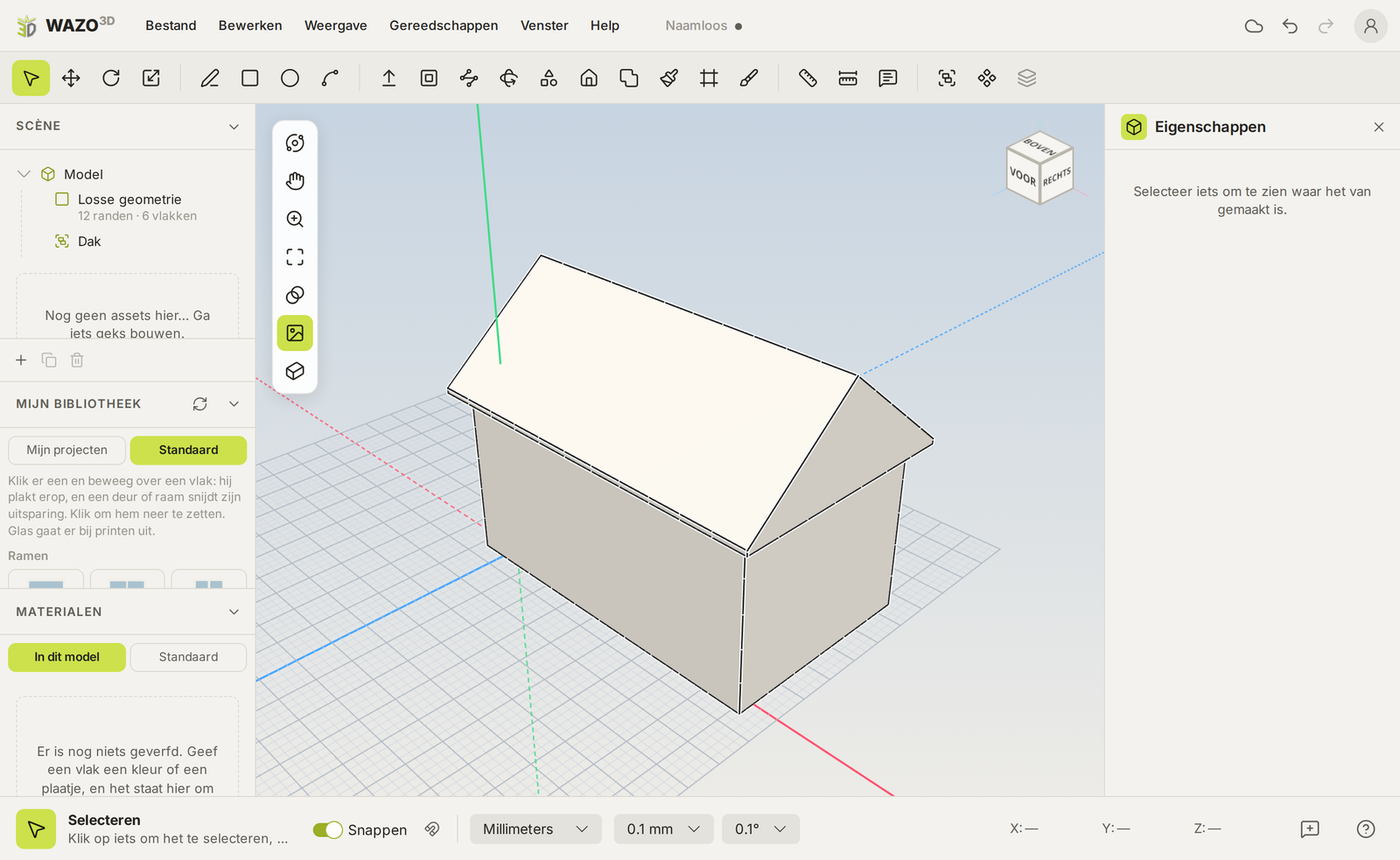
Los techos son componentes estándar en WAZO3D, el programa completo: techo de dos aguas, techo de cuatro aguas, techo de un agua, techo mansarda, techo de diente de sierra y muchos más, con un clic en tus paredes. En TRAX3D haces un techo tú mismo, con una cumbrera que subes; ver Dibujo.
En este capítulo:
- Dibujo — comenzar, mirar alrededor, las herramientas y cómo escribir un tamaño.
- Ventanas, puertas y repetición — agujeros en las paredes, y una hilera de ventanas de una vez.
- Pintura — colores y texturas, y qué tamaño tiene un ladrillo.
- Guardar, cambiar y compartir — Hecho, dibujar después, y dar tu objeto a otros.
- Más en WAZO3D — techos, formas redondas, calcar fotografías, e impresión y archivos de corte para construir tu edificio de verdad.
Tamaño real o tamaño de escala
Elige la medida en que trabajas, y puedes cambiar en cualquier momento:
- Real — el tamaño real en metros. Una nave de veinte metros la dibujas de veinte metros de largo; TRAX3D la pone a la escala de tu maqueta. Útil cuando dibujas un edificio real.
- Escala — el tamaño en tu maqueta en milímetros. Útil cuando un edificio tiene que encajar exactamente en una esquina de tu maqueta.
El modelo es el mismo; solo cambian los números. Ver Dibujo.
Para qué necesitas una cuenta
WAZO solo funciona cuando estás conectado y editando tu propia maqueta. Tus objetos WAZO son tuyos: están en tu panel de edificios, en todas tus maquetas.
7.1 Dibujar
Comenzar
 En la pestaña Decorado, en el grupo Objetos WAZO, el botón Construir un objeto WAZO comienza a dibujar. WAZO comienza donde estás mirando: en el tablero en medio de la vista, o en el suelo cuando no hay tablero. Así que primero lleva la vista al lugar donde debe ir el edificio.
En la parte inferior en el medio aparece la cinta WAZO: las herramientas, el tamaño que estás escribiendo, y a la derecha Cancelar y Terminar. Mientras WAZO está abierto, los botones y atajos normales de TRAX3D no funcionan; vuelven cuando terminas.

Mirar alrededor
El botón izquierdo del ratón pertenece a WAZO: dibujas con él. Trabajas la cámara con los otros botones:
- Arrastrar con el botón derecho gira la vista.
- Ctrl + arrastrar con el botón derecho, o el botón central, mueve la vista.
- La rueda amplía o reduce.
Las herramientas
Cada herramienta tiene un botón en la cinta y una letra en el teclado.
 Seleccionar (Space) — haz clic en una cara, una línea o una parte.
 Línea (L) — dibuja líneas de punto a punto. Una forma cerrada se convierte en una cara.
 Rectángulo (R) — el plan más rápido: haz clic en una esquina y luego en la opuesta.
 Círculo (C) — para un depósito de agua, un silo, un taller redondo.
 Arco (A) — una línea curva, para un tejado o un arco.
 Empujar/tirar (P) — tira una cara hacia arriba en un bloque: de plan a edificio. O empújala hacia dentro, para un nicho.
 Desplazar (F) — una arista un poco hacia dentro o hacia fuera: un alero, un zócalo, un marco de ventana.
 Mover (M) — mueve lo que has seleccionado.
 Medir (T) — mide una distancia en tu modelo.
 Pintar (B) — ver Pintar.
La cinta también lleva  Complementos (el paquete de contenido Puertas y ventanas y el complemento Tejados) y
 Repetir: ver Ventanas, puertas y repetición.
Escribir un tamaño
Cuando dibujas una línea o un rectángulo, o tiras una cara hacia arriba, solo escribe el tamaño y presiona Enter. No tienes que hacer clic en ningún lado: los números aparecen en la cinta.
- Un tamaño: la longitud de una línea, o qué tan alto tiras una cara. Escribe por ejemplo 6 y Enter.
- Dos tamaños para un rectángulo, separados por un punto y coma: 20;8 es veinte por ocho.
- Backspace elimina el último dígito, Escape todo el tamaño.
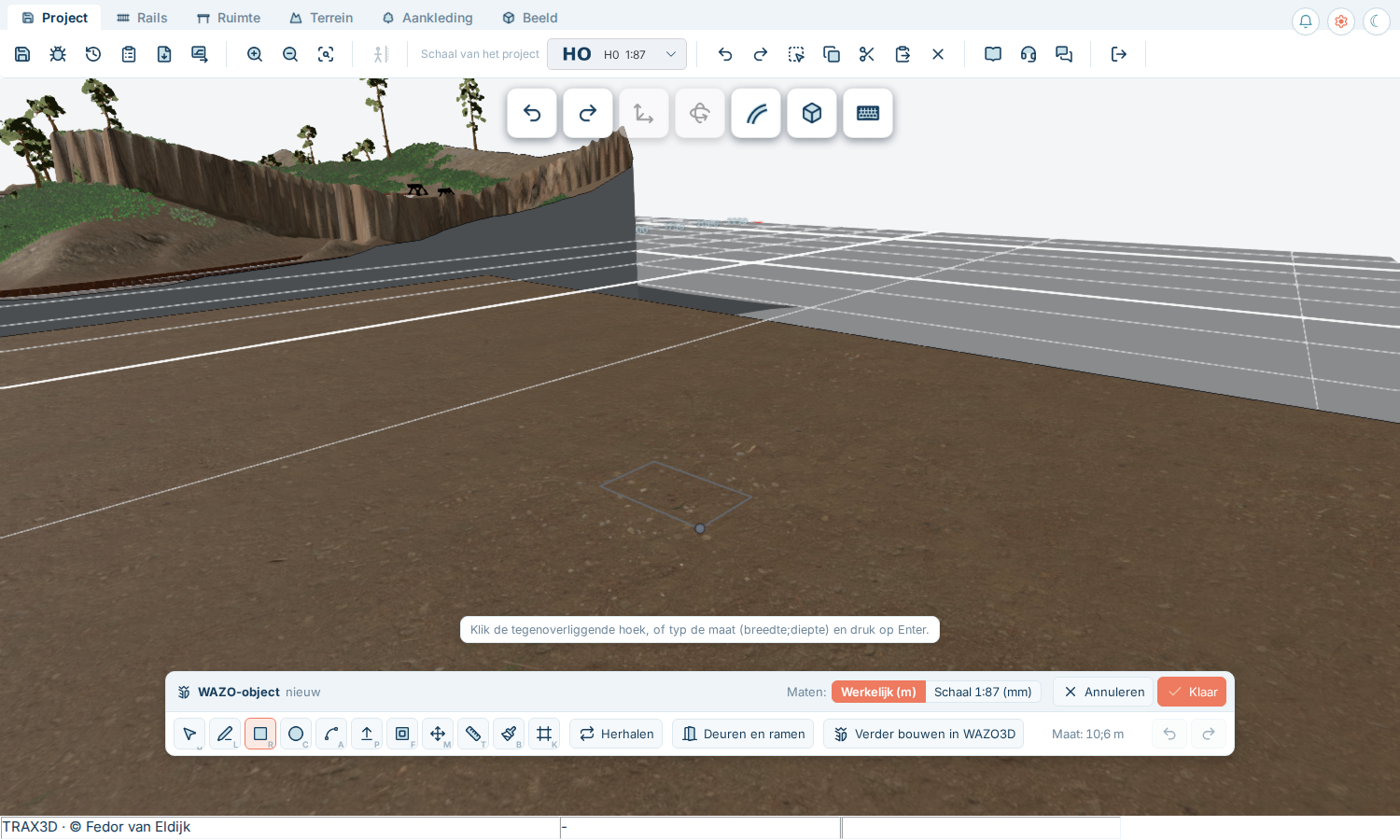
Tamaño real o tamaño en escala
En la cinta, después de Tamaños, eliges cómo ves y escribes tamaños:
- Real (m) — el tamaño real en metros. Una puerta tiene 2,1 de alto, un piso aproximadamente 3.
- Escala (mm) — el tamaño en tu maqueta en milímetros. Útil cuando quieres que un edificio se ajuste exactamente a un lugar en tu maqueta.
Tu modelo no cambia; solo los números. TRAX3D recuerda tu elección en este navegador.
Un tejado
En TRAX3D haces un tejado a dos aguas tú mismo, en dos pasos:
- Con Línea (L) dibuja una línea en la parte superior de tu bloque, desde el medio de un lado corto al medio del otro. WAZO te ayuda a encontrar el medio. Esa línea se convierte en la cumbrera.
- Coge la cumbrera con Mover (M), mueve hacia arriba, escribe la altura del tejado (por ejemplo 2,5) y presiona Enter. Las dos caras del tejado siguen por sí solas.
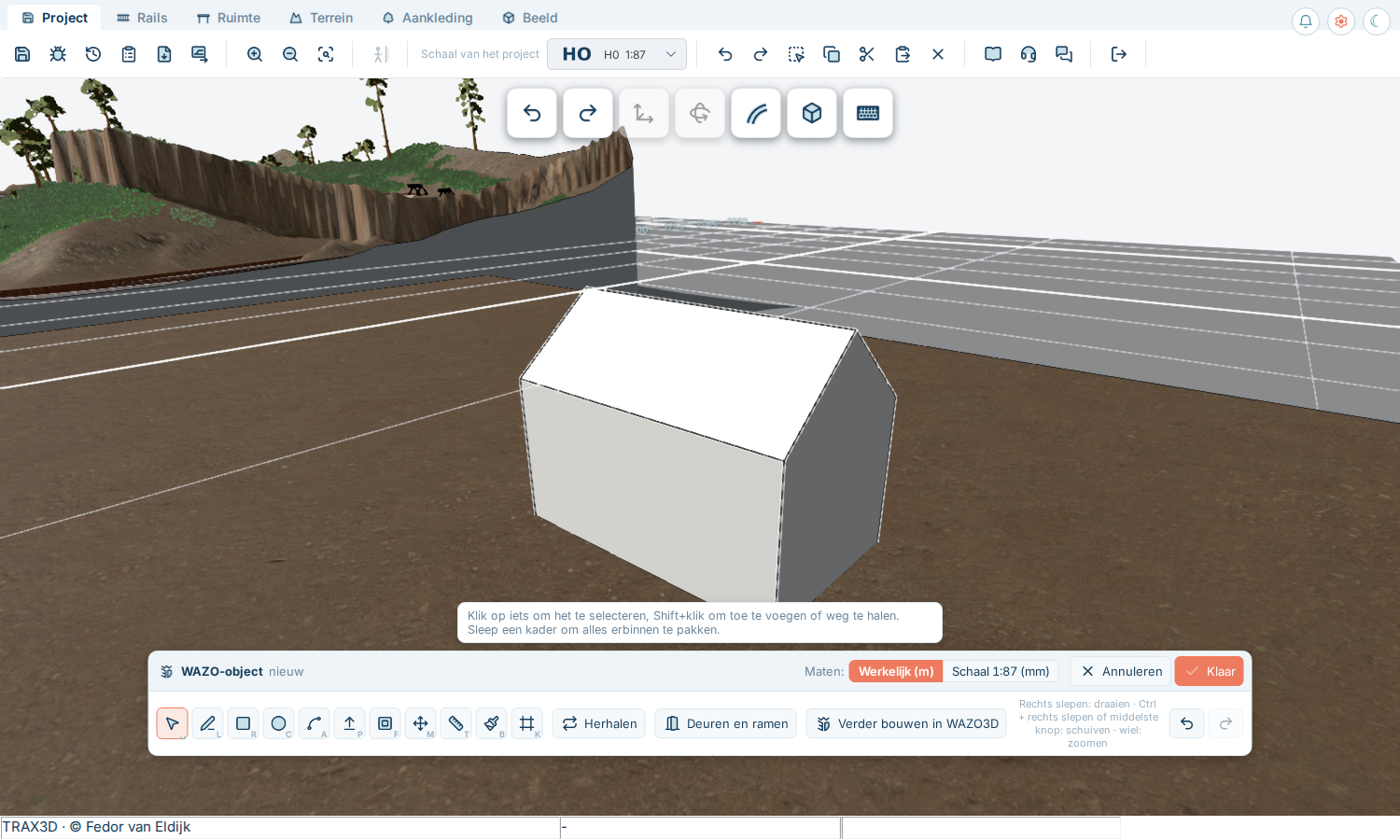
Un tejado a cuatro aguas, mansarda o sierra de un clic lo encuentras en WAZO3D: ver Más en WAZO3D.
Parar y deshacer
- Escape detiene lo que estás haciendo y te devuelve la flecha de selección.
- Delete elimina lo que has seleccionado.
- Ctrl+Z deshace el último paso, Ctrl+Y lo rehace. Los botones

 en la cinta hacen lo mismo.
Terminar o cancelar
 Terminar mantiene tu objeto y lo pone en la maqueta: ver Guardar, cambiar y compartir.
 Cancelar cierra WAZO sin guardar nada.
7.2 Ventanas, puertas y repetición
Puertas y ventanas
Complementos en la barra WAZO lista lo que está instalado.  Puertas y ventanas es un paquete de contenido: abre una lista de ventanas, puertas, puertas de garaje y cobertizo y puertas industriales.
- Elige una.
- Desplázala sobre una pared. La ventana o puerta se apoya plana contra la pared y abre un hueco en ella.
- Haz clic para colocarla. Elige la misma de nuevo para la siguiente, u otra distinta.
Escape detiene la colocación.
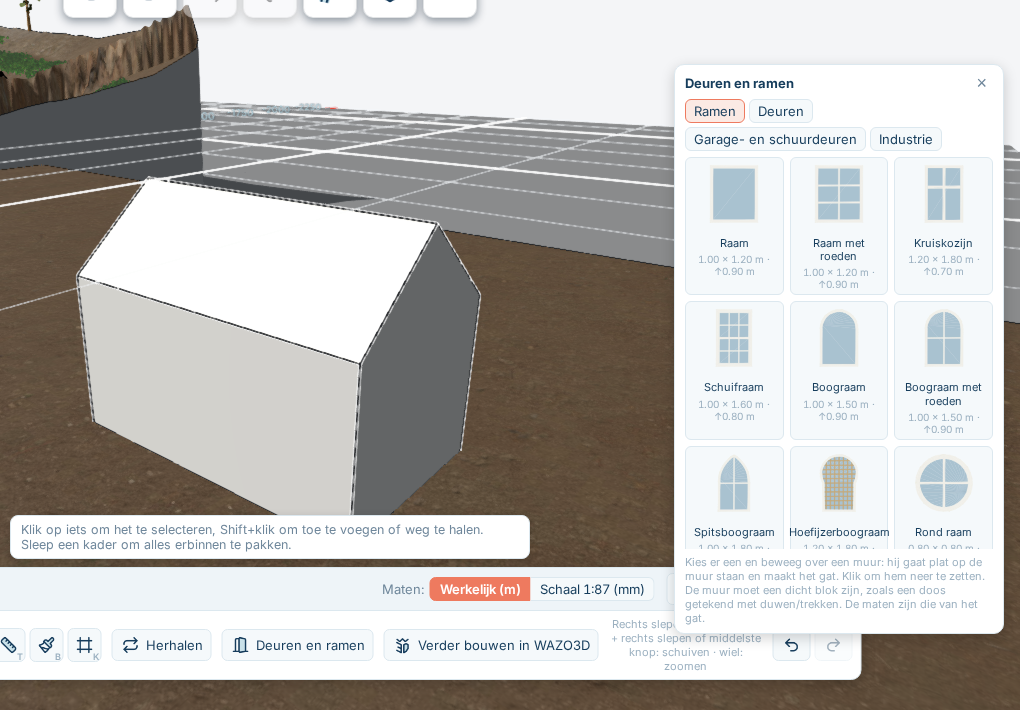
Los tamaños en la lista son los del hueco: ancho, alto y en una ventana el tamaño del cristal. Haz clic en una ventana colocada para cambiar sus tamaños; Tamaño estándar los devuelve al estado original.
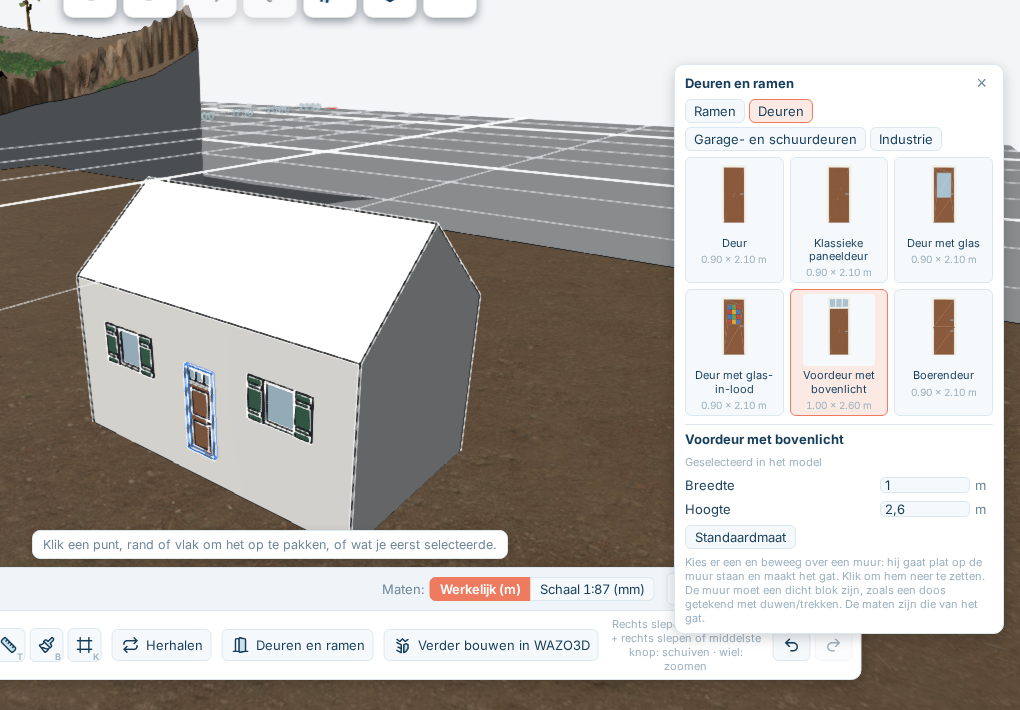
Las ventanas que colocaste como copias la una de la otra comparten una parte: cambia una y todas cambian. Lo ves en el mensaje Seleccionado: … colocaciones la comparten y cambian juntas.
Repetición
Doce ventanas idénticas en una fachada, una hilera de chimeneas, postes alrededor de una placa giratoria: lo dibujas una vez y dejas que se repita.
- Selecciona lo que quieres repetir.
- Haz clic en Repetir en la barra.
- Elige cómo:
 Fila — un número de copias una detrás de otra, con el espacio entre ellas y una dirección. Con Señálalo haces clic en la dirección en tu modelo.
 Cuadrícula — columnas y filas, por ejemplo las ventanas de una fachada de oficina.
 Círculo — alrededor de un centro que haces clic, con un ángulo por copia. Girar las copias con él las mantiene orientadas hacia el centro.
 Junto a una línea — junto a una línea que dibujas en tu modelo.
- Ves las copias en el modelo al momento. Aplicar las coloca realmente allí.
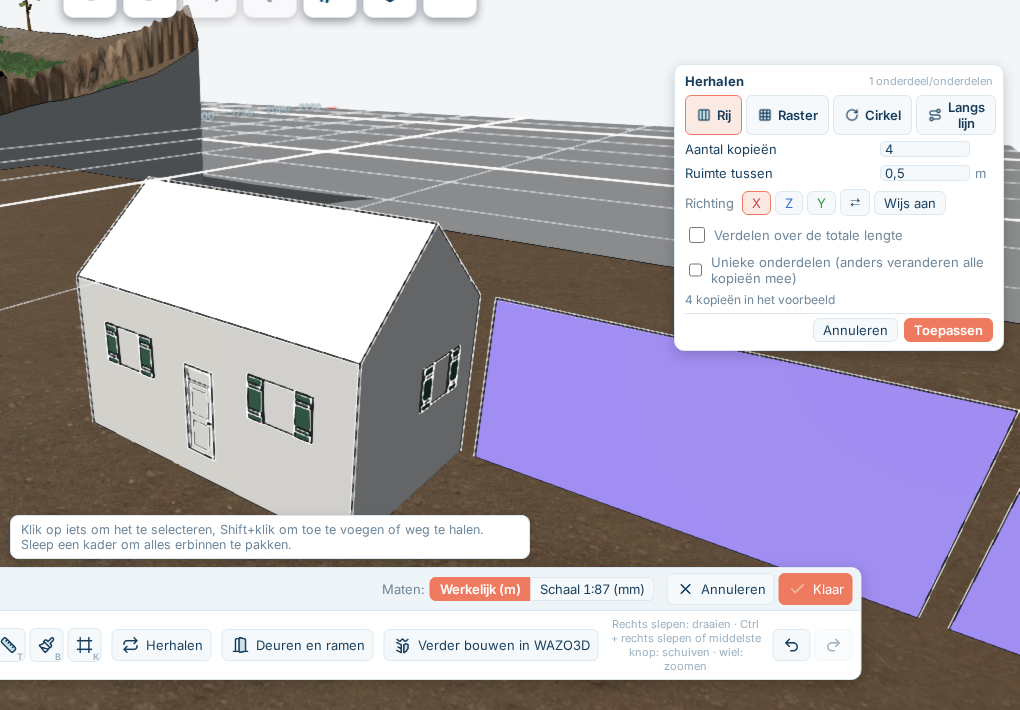
Con una fila, un círculo y una línea también puedes distribuir las copias: das la longitud total o el ángulo y WAZO las distribuye sobre él.
Normalmente las copias son una parte: cambia una y todas cambian. Para cambiarlas por separado, activa Elementos únicos antes de aplicar.
7.3 Pintar
Pintar (B) abre una paleta encima de la barra WAZO.
Una textura o un color
Bajo Texturas están las texturas estándar, en grupos: ladrillo, piedra, yeso, hormigón, madera, metal, tejado, pavimento, roca y tierra. Debajo también puedes elegir un Color liso.
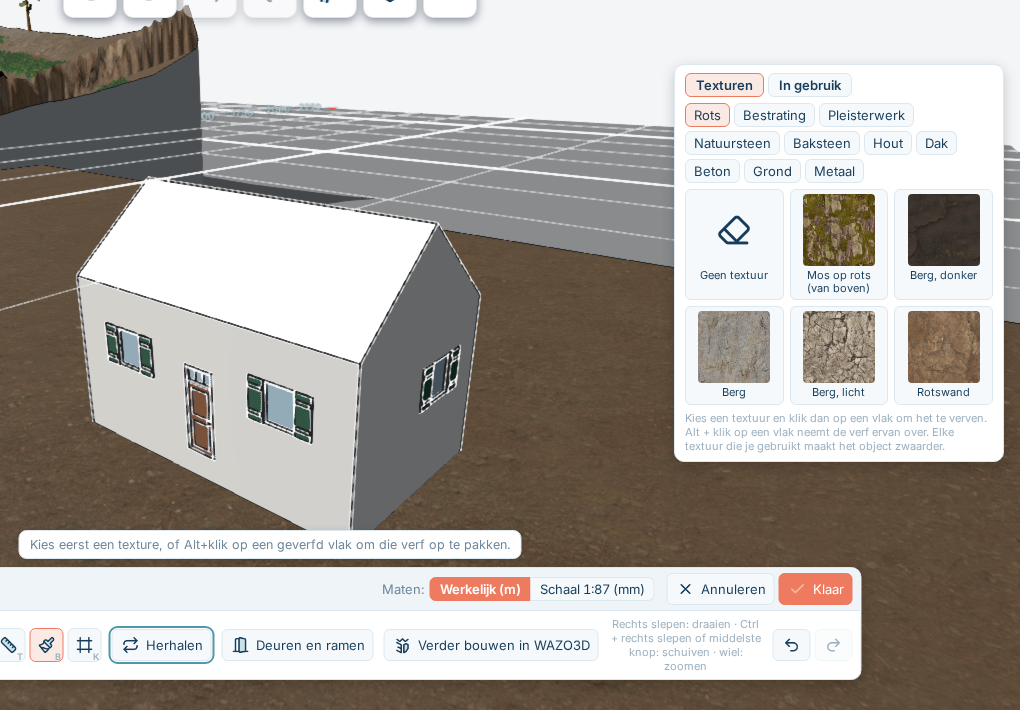
- Elige una textura o un color.
- Haz clic en una cara de tu maqueta.
Alt + clic en una cara toma el color de esa cara, para que puedas seguir pintando con lo que ya está ahí.
 Sin textura quita el color de una cara.
Lo grande que es un ladrillo
Bajo En uso está todo lo que has usado en esta maqueta. Elige uno para pintar con él de nuevo, o para cambiar su tamaño:
- Ancho y Alto son el tamaño real de una baldosa de la textura: lo grande que sale el patrón en la pared.
- Girar gira el patrón, por ejemplo para tablones que están de pie en lugar de tumbados.
Una textura con un borde rojo tiene un patrón menor de 20 centímetros. Desde la distancia parece un solo color. Devuelve el ancho y el alto a un tamaño real: una pared de ladrillo de unos 2,5 metros de ancho es un buen tamaño.
En la vista CAD
En la vista CAD cada edificio es gris, sin textura. Tu pintura no ha desaparecido: en la vista realista está ahí de nuevo.
7.4 Guardar, cambiar y compartir
Listo
Listo primero pregunta dos cosas:
- ¿Cómo se llama? — el nombre que aparecerá en tu panel de edificios.
- ¿Qué tipo de objeto es? — la categoría, para encontrarlo otra vez. Elige una de la lista o escribe una nueva.
Luego el objeto se guarda y aparece donde lo dibujaste, en el tablero bajo él. Es un paso en deshacer. Como cualquier otro edificio puedes entonces hacer clic en él, moverlo, girarlo y quitarlo; ver Edificios y objetos.
Si dibujas en un lugar donde no hay tablero, el objeto se guarda pero no se coloca. Entonces arrástralo desde el panel de edificios a un tablero.
Dónde encontrarlo otra vez
 Tus objetos WAZO están en el panel Edificios, marcados mis propios. Puedes colocarlos en cualquiera de tus maquetas, igual que los edificios del catálogo.
Cambiarlo después
Haz clic en tu objeto WAZO en la maqueta. En la pestaña del objeto está el grupo WAZO con  Cambiarlo, aquí en la maqueta: WAZO se abre de nuevo con tu modelo. Un doble clic en el objeto hace lo mismo.
Cuando presiones Listo de nuevo, el objeto conserva su nombre. Todas las maquetas en las que aparece reciben la nueva versión, incluso cuando la usas en varias maquetas.
La versión anterior se conserva.  Volver a la versión anterior la restaura, y también puedes deshacer ese paso.
Compartir, eliminar y versiones
Los botones siguientes están en la imagen de tu objeto en el panel Edificios: pasa el ratón sobre él o selecciónalo. Compartir, una versión más reciente y volver a la versión anterior también están en el grupo WAZO en la pestaña del objeto.
Compartir con otros
 Compartir este objeto WAZO lo pone a disposición de otros modelistas ferroviarios: pueden colocarlo en su propia maqueta, con tu nombre al lado. También aparece en el escaparate de WAZO3D.
Eliminar
 Eliminar este objeto WAZO lo quita de tus maquetas y de tu panel de edificios. Mientras no esté compartido y usado por otra persona, siempre puedes hacer eso.
Continuar en WAZO3D
También puedes terminar un objeto WAZO en WAZO3D, el programa completo, y usar modelos de WAZO3D aquí. Cómo funciona se explica en Más en WAZO3D.
Qué tamaño puede tener un objeto
Un objeto WAZO puede medir hasta 10 MB y hasta 150.000 triángulos. Un edificio ordinario no llega ni cerca. Si un objeto se rechaza, TRAX3D dice por qué. Generalmente son demasiadas texturas diferentes o demasiados detalles pequeños.
7.5 Más en WAZO3D
El WAZO de TRAX3D está hecho para poner un edificio en tu maqueta rápidamente. Si quieres ir más lejos, existe WAZO3D: el programa de dibujo completo, con su propio sitio web (wazo3d.com). Tus objetos WAZO van de un lado al otro entre ambos.
Qué añade WAZO3D
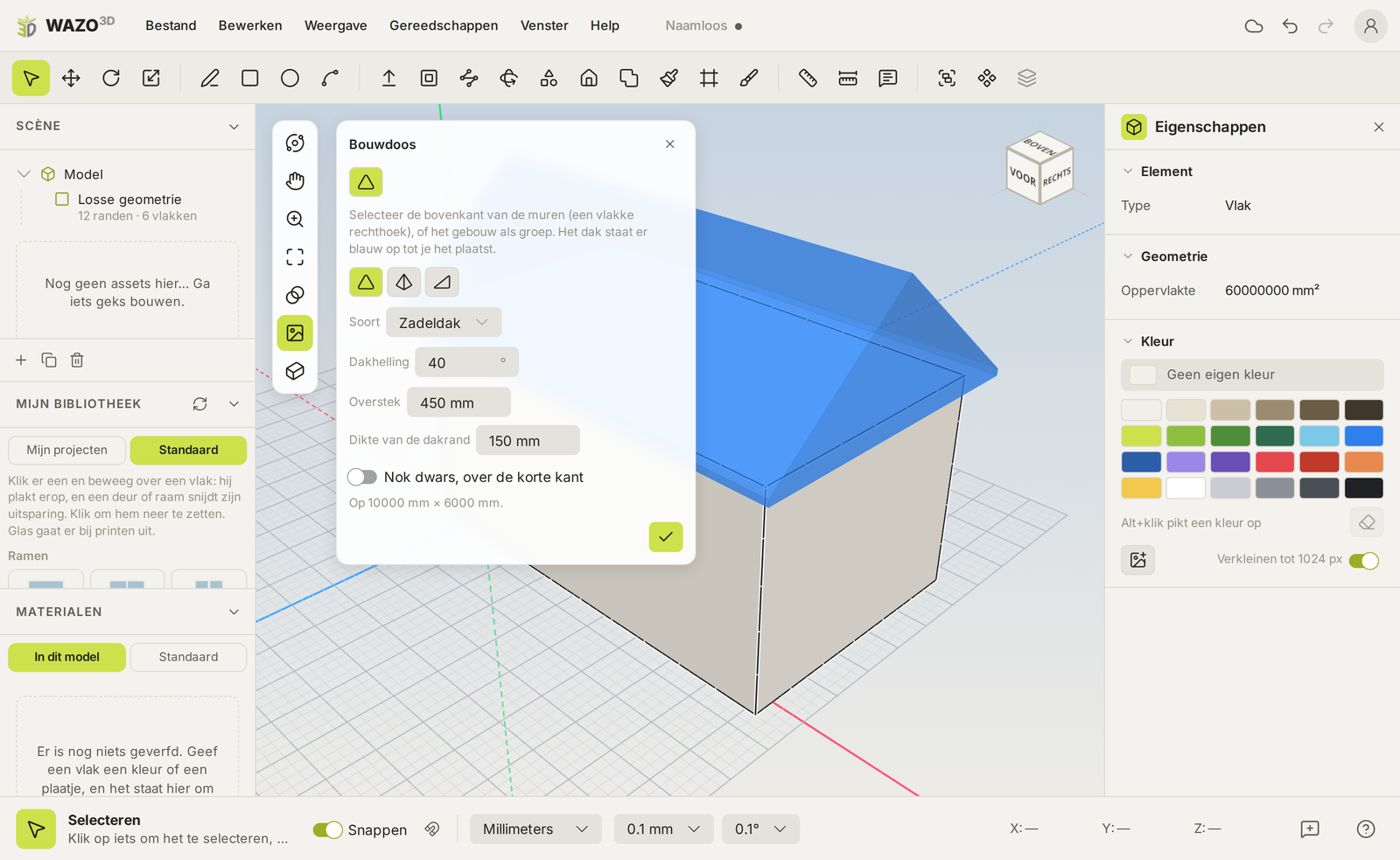
- Cubiertas en un clic — en el Kit de construcción (menú Herramientas): cubierta a dos aguas, cubierta de cadera, cubierta de media cadera, cubierta de cobertizo, cubierta piramidal, cubierta plana con canto, cubierta mansarda, cubierta de herradura, cubierta de diente de sierra, cubierta de monitor, cubierta de bóveda y más. Selecciona la parte superior de tus muros y elige una.
- Formas redondeadas — una esfera, una bóveda, un cono o un anillo, para un depósito de agua, un silo o una torre de iglesia.
- Herramientas sólidas — une dos formas, extrae una de otra, o guarda solo donde se encuentran. Así es como se hace un paso, una ventana salediza o una extensión.
- Trazado de una fotografía — pon una fotografía de un edificio real en tu modelo como fotografía de referencia, enderézala y dibuja sobre ella. Así es como construyes la estación de tu propio pueblo.
- Tu propia biblioteca — partes que hiciste antes, como un marco de ventana o una chimenea, las pones en cada nuevo modelo.
- Reparar — Hacer estanco cierra bordes abiertos, de modo que una impresora y un plan de corte obtengan una forma cerrada.
Construir tu edificio de verdad
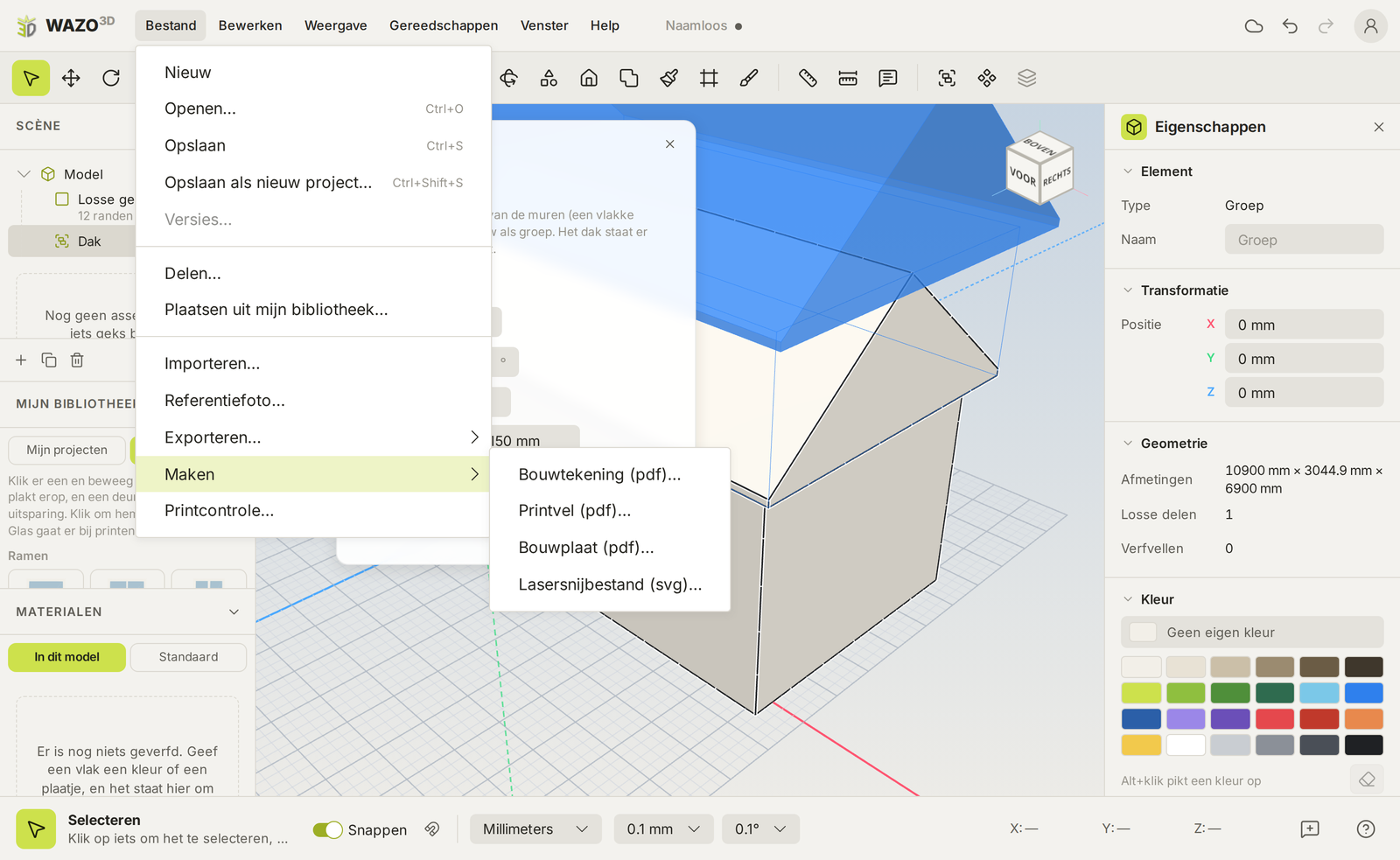
Lo que ves en TRAX3D es tu edificio a la escala de tu maqueta. Para construirlo de verdad, WAZO3D hace archivos de él. Los encuentras en el menú Archivo, bajo Hacer y Exportar:
- Plano de construcción (PDF) — tres vistas a escala con las dimensiones principales. Para construir en madera o láminas de plástico.
- Hoja de impresión (PDF) — cada cara coloreada extendida a escala, con las ventanas y puertas abiertas. Imprímela y pégala en cartulina.
- Hoja de corte y pliegue (PDF) — el modelo desplegado, con líneas de pliegue, líneas de corte y pestañas de pegamento: corta, dobla, pega.
- Archivo de corte láser (SVG) — los muros como líneas de corte para una máquina de corte láser.
- STL — para una impresora 3D. Abrelo en el programa de tu impresora. Comprobación de impresión te dice de antemano si el modelo es adecuado para imprimir.
- También OBJ, FBX y glTF, para quien quiera continuar en Blender u otro programa 3D.
Todos los archivos de impresión y corte vienen a la escala de tu maqueta.
Si tienes un Build Plan de tu maqueta, tus objetos WAZO también están en él: con sus tamaños, cuántas veces están en la maqueta, y estos pasos.
De TRAX3D a WAZO3D
- Continuar construyendo en WAZO3D — abre tu objeto WAZO en TRAX3D (doble clic, o en la pestaña del objeto) y elige Continuar construyendo en WAZO3D en la barra WAZO. El modelo se abre en el programa completo.
- Mantenido en WAZO3D también — TRAX3D también mantiene una copia de cada objeto WAZO en WAZO3D. De este modo el modelo puede continuar allí, y ambos mantienen la misma versión.
- Compartido — cuando compartes un objeto WAZO en TRAX3D, también aparece en el escaparate de WAZO3D, como disponible en TRAX3D.
De WAZO3D a TRAX3D
Los modelos que dibujas en WAZO3D también puedes ponerlos en tu maqueta. En el panel Edificios:
 Elige uno de tus propios objetos WAZO compartidos en WAZO3D — se abre una ventana en la que señalas el modelo.
 Obtén un objeto WAZO por su enlace compartido — pega el enlace que WAZO3D te dio cuando lo compartiste.
Si mejoras el modelo en WAZO3D después, TRAX3D lo ve. El objeto muestra  Pedir a WAZO3D una versión más reciente; cuando una versión más reciente está lista, el botón se ilumina y un clic la toma. Cada maqueta en la que está entonces obtiene la nueva versión, y la anterior se conserva.