Obiekty WAZO
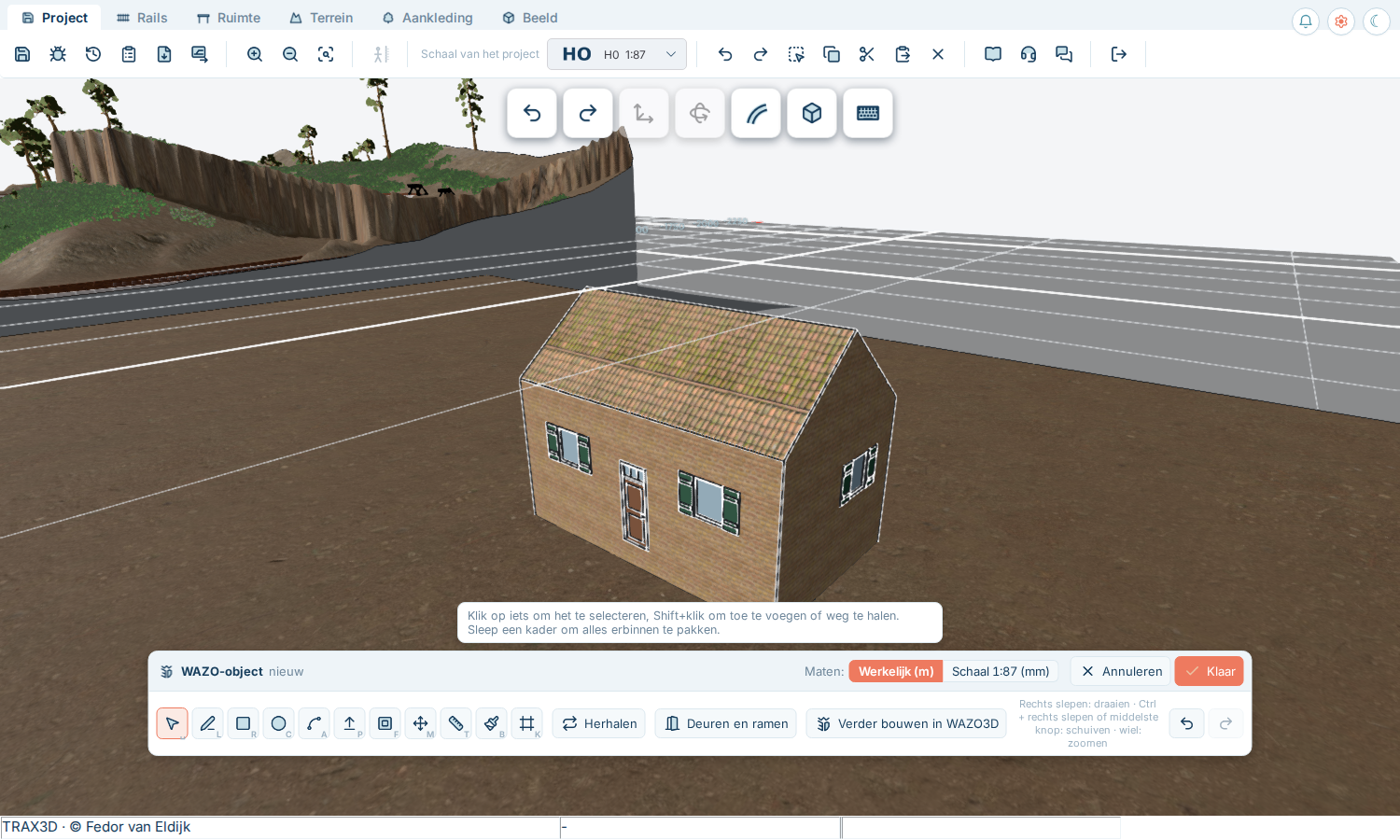
Jeśli budynku, którego szukasz, nie ma w katalogu, narysuj go sam. Do tego służy WAZO w TRAX3D: program do rysowania budynków, wbudowany prosto w twoją makietę. Rysujesz plan piętra, podnoszysz go w budynek, dodajesz okna i drzwi oraz kolorujesz ściany lub nadajesz im teksturę. To, co rysujesz, to obiekt WAZO.
Rysujesz w miejscu, gdzie będzie stał budynek, wśród twojego toru i wzgórz. Widzisz od razu, czy się zmieści: czy magazyn zmieści się obok toru, czy stacja nie zniknie w zboczu.
Komponenty standardowe
Nie rysujesz domu cegłę po cegle. WAZO ma komponenty standardowe, które kładziesz na ścianę gotowe:
- Okna — od zwykłego okna do okna z krzyżowaniem, okiennic, okna łukowego, okna połaciowego, witryny sklepowej lub drzwi ładunkowych z belką windową.
- Drzwi — drzwi wejściowe z naświetlem, drzwi stajni, drzwi z desek ze sprężynami, drzwi podwójne.
- Drzwi garażowe i magazynowe i drzwi przemysłowe dla magazynów towarowych i warsztatów.
Wycinają własny otwór w ścianie i możesz zmienić ich rozmiar. Oprócz tego są standardowe tekstury: cegła, kamień, tynk, drewno, dachówka i wiele więcej, każda w właściwym rozmiarze.
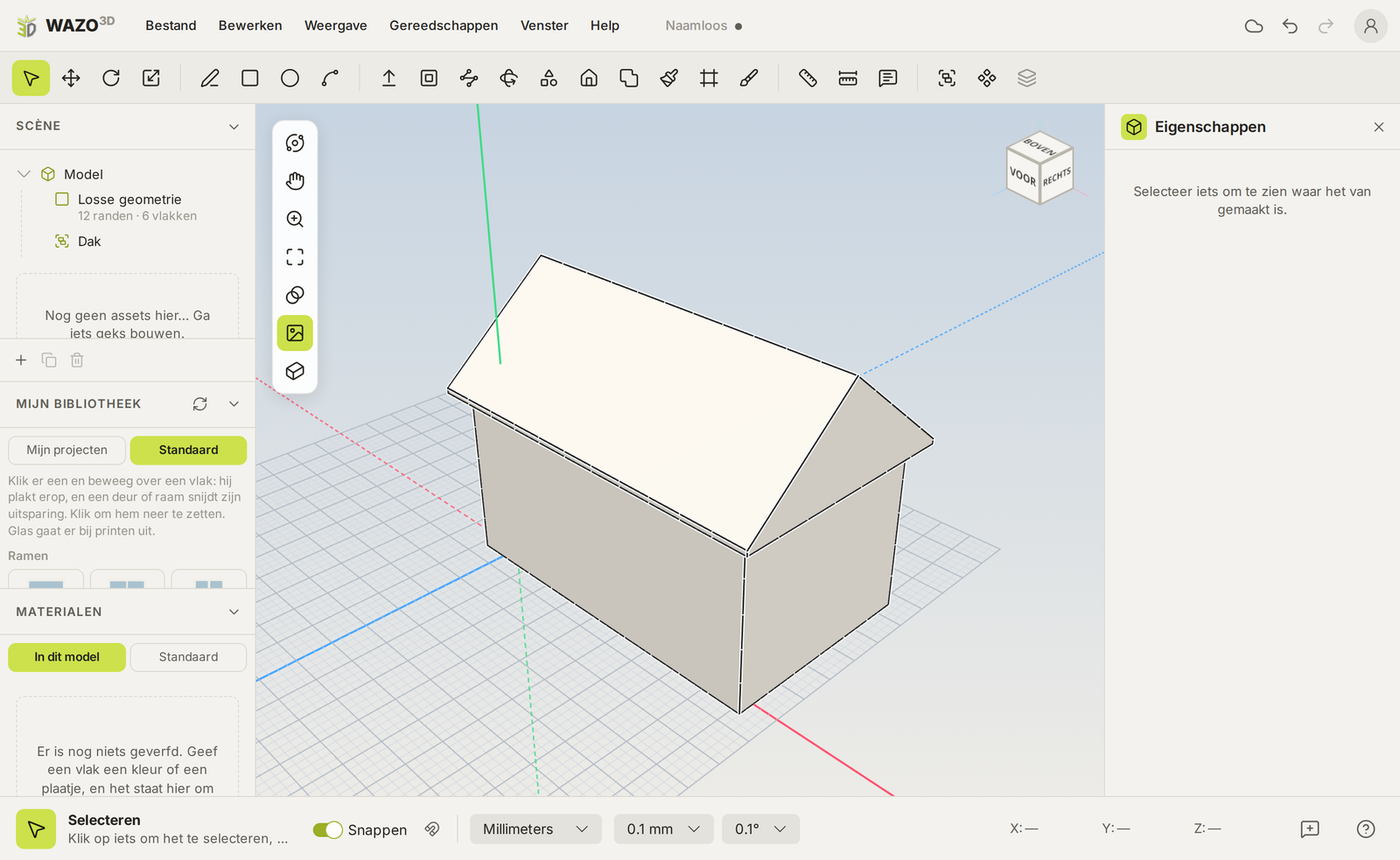
Dachy to komponenty standardowe w WAZO3D, pełnym programie: dach szczytowy, dach czterospadowy, dach jednospadowy, dach mansardowy, dach piłokształtny i wiele więcej, jednym kliknięciem na ścianach. W TRAX3D rysujesz dach sam, kalenicą którą przesuwasz w górę; patrz Rysowanie.
W tym rozdziale:
- Rysowanie — rozpoczęcie, poruszanie się, narzędzia i wpisywanie rozmiaru.
- Okna, drzwi i powtarzanie — otwory w ścianach i rząd okien na raz.
- Malowanie — kolory i tekstury oraz rozmiar cegły.
- Zachowywanie, zmiana i udostępnianie — Gotowe, rysowanie później i przekazanie obiektu innym.
- Więcej w WAZO3D — dachy, kształty okrągłe, śledzenie fotografii i pliki do drukowania i cięcia, aby zbudować swój budynek na rzeczywistą skalę.
Rozmiar rzeczywisty lub rozmiar w skali
Wybierasz miarę, w której pracujesz, i możesz zmienić ją w dowolnym momencie:
- Rzeczywisty — rzeczywisty rozmiar w metrach. Magazyn dwudziestu metrów rysujesz długości dwudziestu metrów; TRAX3D skaluje go do skali twojej makiety. Przydatne, gdy rysujesz rzeczywisty budynek.
- Skala — rozmiar na twojej makiecie w milimetrach. Przydatne, gdy budynek musi dokładnie zmieścić się w kącie makiety.
Model pozostaje taki sam; zmieniają się tylko liczby. Patrz Rysowanie.
Czego potrzebuje konto
WAZO działa tylko wtedy, gdy jesteś zalogowany i edytujesz własną makietę. Twoje obiekty WAZO należą do ciebie: są w panelu budynków, na każdej ze swoich makiet.
7.1 Rysowanie
Początek
 Na karcie Sceneria, w grupie Obiekty WAZO, przycisk Zbuduj obiekt WAZO rozpoczyna rysowanie. WAZO zaczyna się tam, gdzie patrzysz: na stole pośrodku widoku albo na ziemi, jeśli tam nie ma stołu. Najpierw przynieś widok do miejsca, gdzie powinien być budynek.
Na dole pośrodku pojawia się pasek WAZO: narzędzia, rozmiar, który wpisujesz, i z prawej strony Anuluj i Gotowe. Gdy WAZO jest otwarte, zwykłe przyciski i skróty TRAX3D nie działają; wrócą, gdy skończysz.

Rozglądanie się
Lewy przycisk myszy należy do WAZO: rysujesz nim. Kamerę obsługujesz innymi przyciskami:
- Prawy drąg obraca widok.
- Ctrl + prawy drąg albo środkowy przycisk przesuwa widok.
- Kółko przybliża i oddala.
Narzędzia
Każde narzędzie ma przycisk na pasku i literę na klawiaturze.
 Wybór (Space) — kliknij ścianę, linię albo część.
 Linia (L) — rysuj linie z punktu na punkt. Kształt zamknięty staje się ścianą.
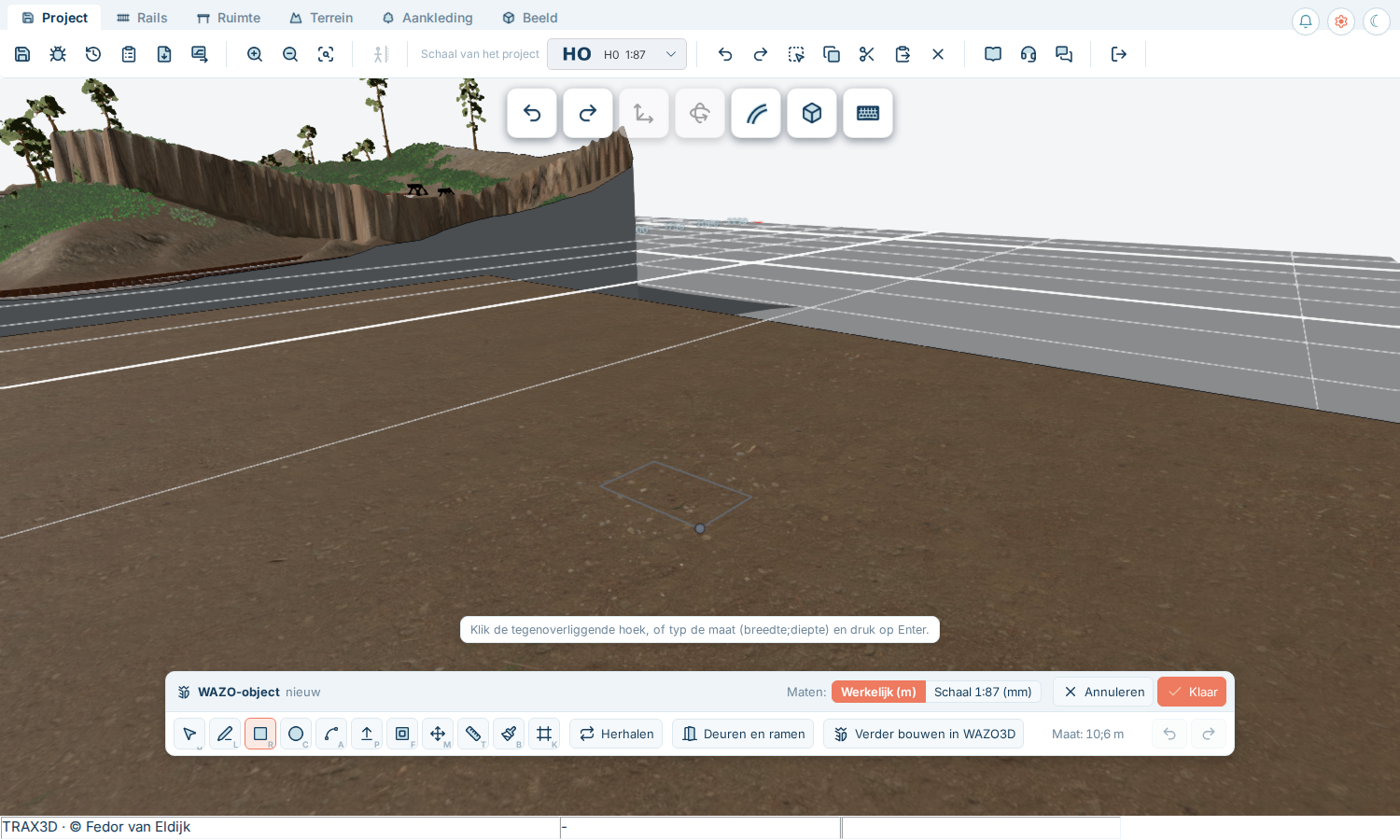
 Prostokąt (R) — najszybszy plan piętra: kliknij jeden róg, potem przeciwny.
 Okrąg (C) — do wieży wodnej, silosu, okrągłej parowozowni.
 Łuk (A) — linia krzywa, do dachu albo łuku.
 Przesuń/pociągnij (P) — pociągnij ścianę do góry, tworząc blok: z planu piętra na budynek. Albo pchaj ją do wewnątrz, tworząc niszę.
 Przesunięcie (F) — krawędź trochę do wewnątrz albo na zewnątrz: krawędź dachu, cokół, rama okna.
 Przesuń (M) — przesuń to, co wybrałeś.
 Mierzenie (T) — zmierz odległość w twoim modelu.
 Malowanie (B) — zobacz Malowanie.
Pasek zawiera też  Dodatki (pakiet zawartości Drzwi i okna i wtyczkę Dachy) i
 Powtórz: zobacz Okna, drzwi i powtarzanie.
Wpisywanie rozmiaru
Kiedy rysujesz linię albo prostokąt, albo pociągasz ścianę do góry, po prostu wpisz rozmiar i naciśnij Enter. Nie musisz nic klikać: liczby pojawią się na pasku.
- Jeden rozmiar: długość linii albo jak wysoko pociągasz ścianę. Wpisz na przykład 6 i Enter.
- Dwa rozmiary dla prostokąta, oddzielone średnikiem: 20;8 to dwadzieścia na osiem.
- Backspace usuwa ostatnią cyfrę, Escape cały rozmiar.
Rozmiar rzeczywisty czy rozmiar w skali
Na pasku, po Rozmiary, wybierasz jak widzisz i wpisujesz rozmiary:
- Rzeczywisty (m) — rozmiar rzeczywisty w metrach. Drzwi są wysokie 2,1, piętro około 3.
- Skala (mm) — rozmiar na makiecie w milimetrach. Przydatne, gdy chcesz, aby budynek pasował dokładnie do miejsca na makiecie.
Twój model się nie zmienia; zmieniają się tylko liczby. TRAX3D pamięta twój wybór w tej przeglądarce.
Dach
W TRAX3D budujesz dach dwuspadowy sam, w dwóch krokach:
- Za pomocą Linii (L) narysuj linię przez szczyt twojego bloku, od środka jednego krótszego boku do środka drugiego. WAZO pomoże ci znaleźć środek. Ta linia staje się kalenicą.
- Weź kalenicę za pomocą Przesunięcia (M), przesuń do góry, wpisz wysokość dachu (na przykład 2,5) i naciśnij Enter. Dwie ściany dachu idą za nią automatycznie.
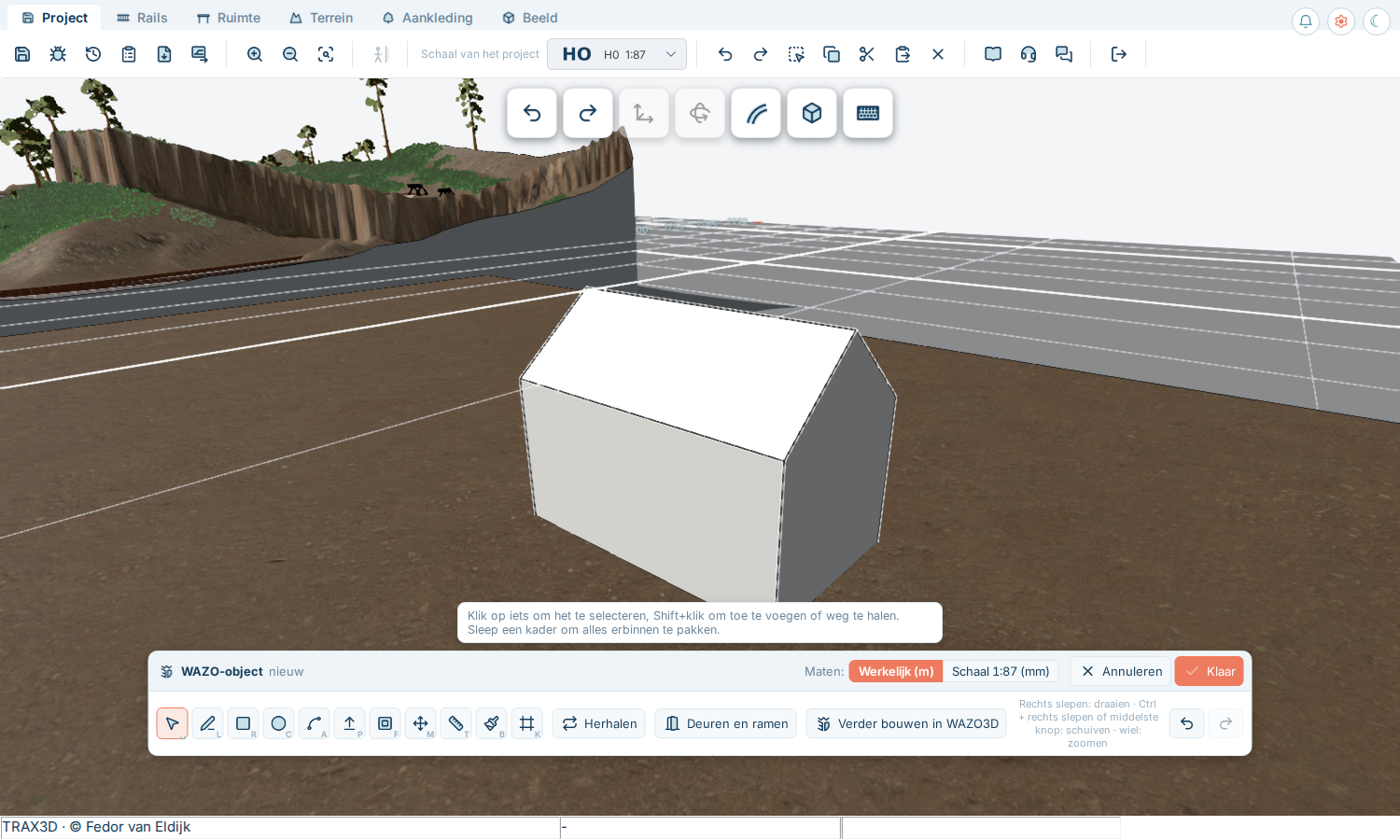
Dach czterospadowy, mansardowy lub piłokształtny w jednym kliknięciu znajdziesz w WAZO3D: zobacz Więcej w WAZO3D.
Zatrzymanie i cofanie
- Escape zatrzymuje to, co robisz, i przywraca strzałkę wyboru.
- Delete usuwa to, co wybrałeś.
- Ctrl+Z cofa ostatni krok, Ctrl+Y powtarza. Przyciski

 na pasku robią to samo.
Gotowe albo anuluj
 Gotowe zatrzymuje twój obiekt i umieszcza go na makiecie: zobacz Zachowywanie, zmiana i udostępnianie.
 Anuluj zamyka WAZO bez niczego.
7.2 Okna, drzwi i powtarzanie
Drzwi i okna
Dodatki na pasku WAZO pokazuje, co jest zainstalowane.  Drzwi i okna to pakiet zawartości: otwiera listę okien, drzwi, bram garażowych, bram do pomieszczeń pomocniczych i drzwi przemysłowych.
- Wybierz jedno.
- Przesuń nad ścianę. Okno lub drzwi leżą płasko przy ścianie i wycinają w niej otwór.
- Kliknij, aby je położyć. Wybierz to samo kolejny raz lub inne.
Escape zatrzymuje umieszczanie.
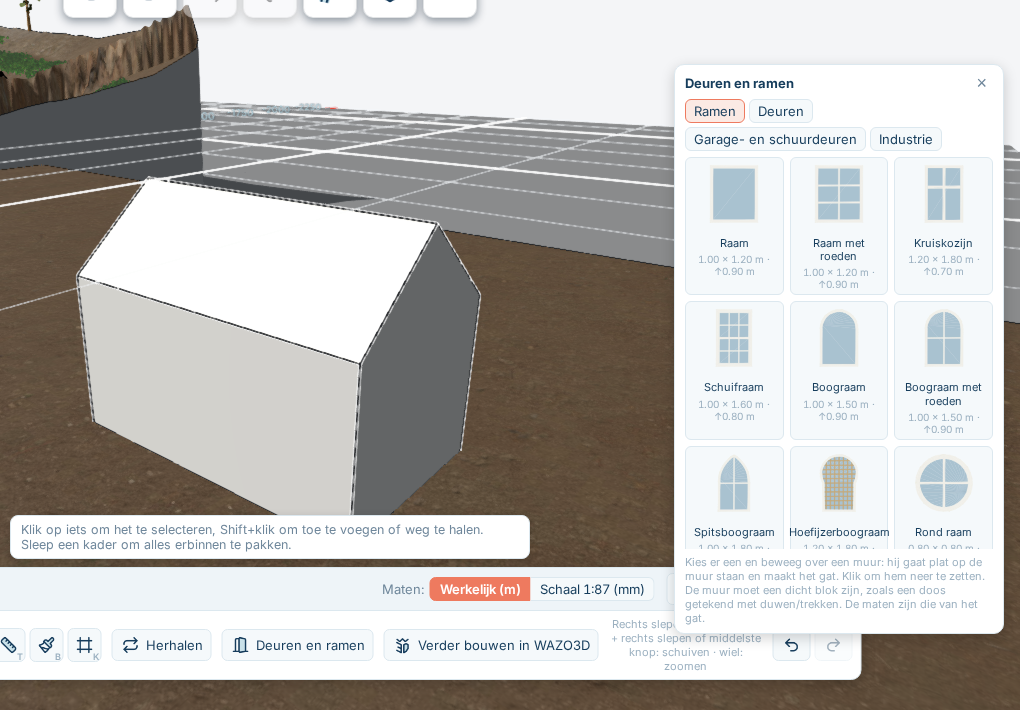
Wymiary na liście to wymiary otworu: szerokość, wysokość i dla okna rozmiar szyb. Kliknij umieszczone okno, aby zmienić jego wymiary; Rozmiar standardowy przywraca je do poprzedniego stanu.
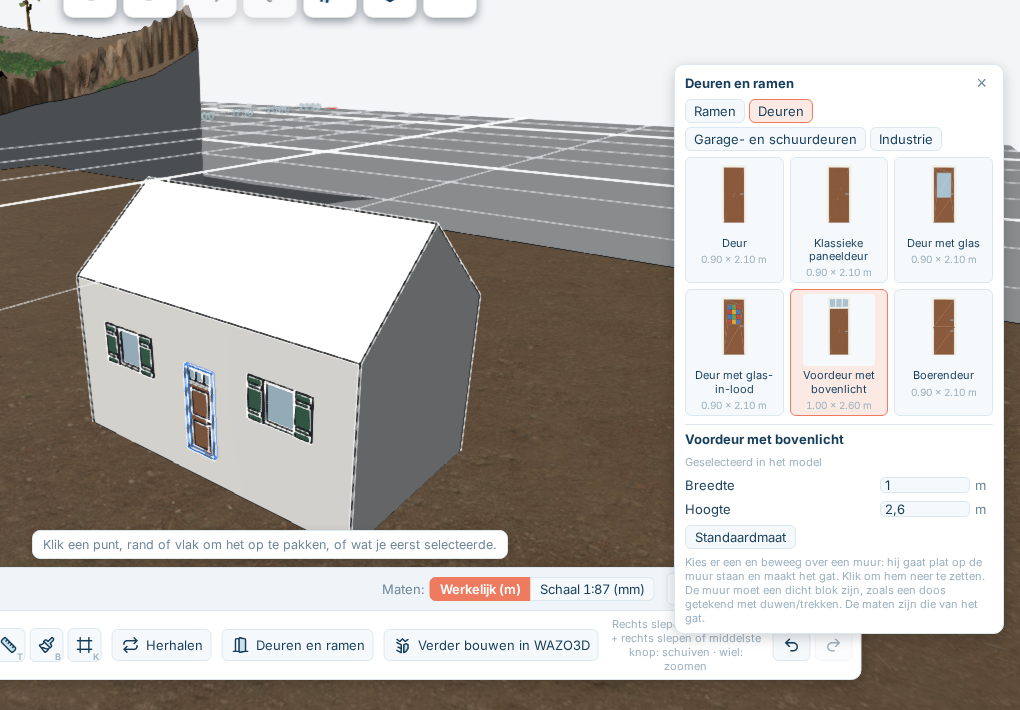
Okna umieszczone jako kopie siebie nawzajem dzielą jedną część: zmień jedno i zmienią się wszystkie. Widzisz to w wiadomości Wybrane: … umieszczenia dzielą go i zmieniają się razem.
Powtarzanie
Dwanaście identycznych okien w fasadzie, rząd kominów, słupy wokół obrotnic: narysuj to raz i pozwól na powtórzenie.
- Wybierz to, co chcesz powtórzyć.
- Kliknij Powtórz na pasku.
- Wybierz sposób:
 Rząd — liczba kopii jedna za drugą ze spacją między nimi i kierunkiem. Za pomocą Wskaż kierunek klikasz kierunek w swoim modelu.
 Siatka — kolumny i rzędy, na przykład okna fasady biurowca.
 Koło — wokół punktu centralnego, który klikasz, z kątem na kopię. Obróć kopie razem z tym sprawia, że są skierowane do centrum.
 Wzdłuż linii — wzdłuż linii, którą narysuj w swoim modelu.
- Widzisz kopie w modelu natychmiast. Zastosuj naprawdę je tam umieszcza.
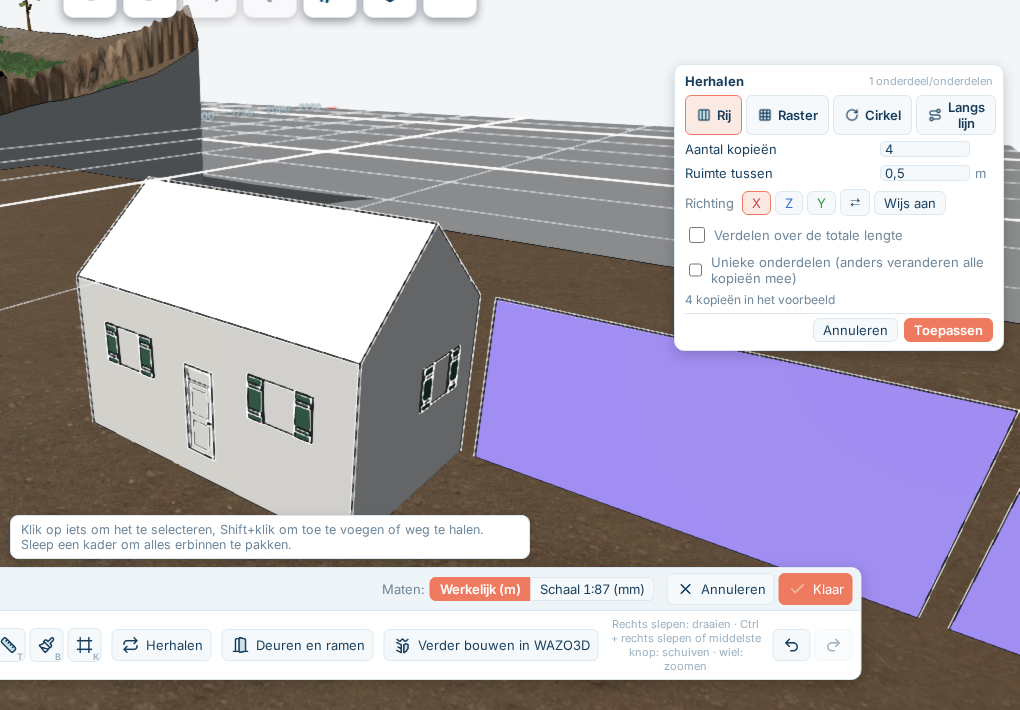
Za pomocą rzędu, koła i linii możesz również rozłożyć kopie: podajesz całkowitą długość lub kąt, a WAZO rozłoży je na nim.
Normalnie kopie stanowią jedną część: zmień jedno i zmienią się wszystkie. Aby zmienić je oddzielnie, włącz Unikatowe elementy przed zastosowaniem.
7.3 Malowanie
Maluj (B) otwiera paletę ponad paskiem WAZO.
Tekstura lub kolor
Pod Tekstury znajdują się standardowe tekstury, pogrupowane: cegła, kamień, tynk, beton, drewno, metal, dach, bruk, skała i grunt. Poniżej można też wybrać zwykły Kolor.
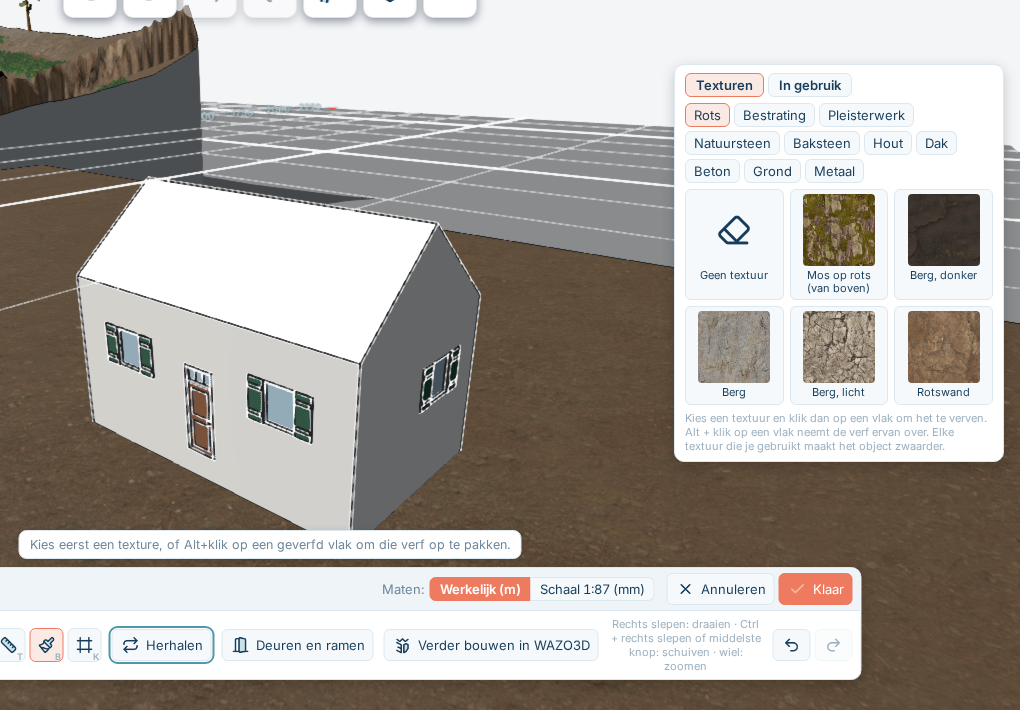
- Wybierz teksturę lub kolor.
- Kliknij ścianę swojego modelu.
Alt + klik na ścianę przejmuje farbę z tej ściany, aby można było kontynuować malowanie tym, co tam już jest.
 Bez tekstury usuwa farbę ze ściany.
Jak duża jest cegła
Pod W użyciu znajduje się wszystko, co użyłeś w tym modelu. Wybierz jedno, aby malować nim jeszcze raz, lub zmienić jego rozmiar:
- Szerokość i Wysokość to rzeczywisty rozmiar jednej kafli tekstury: jak duży wzór wychodzi na ścianie.
- Obróć obraca wzór, na przykład dla desek stojących pionowo zamiast leżących poziomo.
Tekstura z czerwoną ramką ma wzór mniejszy niż 20 centymetrów. Z daleka wygląda jak jeden kolor. Ustaw szerokość i wysokość na rzeczywisty rozmiar: fragment ściany z cegły o szerokości około 2,5 metra to dobry rozmiar.
W trybie CAD
W trybie CAD każdy budynek jest szary, bez tekstury. Twoja farba nie znika: w trybie realistycznym jest tam znowu.
7.4 Przechowywanie, zmiana i udostępnianie
Gotowe
Gotowe najpierw pyta o dwie rzeczy:
- Jak się to nazywa? — nazwa, która będzie w panelu budynków.
- Co to za rodzaj obiektu? — kategoria, żebyś mógł go znaleźć ponownie. Wybierz z listy lub wpisz nową.
Następnie obiekt jest przechowywany i stoi tam, gdzie go narysowałeś, na tablicy pod nim. To jeden krok cofania. Jak każdy inny budynek możesz go następnie kliknąć, przesunąć, obrócić i usunąć; zobacz Budynki i obiekty.
Jeśli rysujesz w miejscu, gdzie nie ma tablicy, obiekt jest przechowywany, ale nie umieszczony. Wtedy przeciągnij go z panelu budynków na tablicę.
Gdzie go znowu znajdziesz
 Twoje obiekty WAZO znajdują się w panelu Budynki, oznaczone jako moje własne. Możesz je umieścić na dowolnej swojej makiecie, tak jak budynki z katalogu.
Zmiana później
Kliknij swój obiekt WAZO na makiecie. Na karcie obiektu znajduje się grupa WAZO z  Zmień tutaj na makiecie: WAZO otwiera się ponownie z twoim modelem. Podwójne kliknięcie na obiekcie robi to samo.
Kiedy znów naciśniesz Gotowe, obiekt zachowuje swoją nazwę. Każda makieta, na której się znajduje, otrzymuje nową wersję, także gdy używasz go na kilku makietach.
Pierwsza wersja jest przechowywana.  Wróć do poprzedniej wersji przywraca ją, a ty możesz również cofnąć ten krok.
Udostępnianie, usuwanie i wersje
Poniższe przyciski znajdują się na obrazie twojego obiektu w panelu Budynki: przejdź nad nim lub wybierz go. Udostępnianie, nowsza wersja i powrót do poprzedniej wersji znajdują się również w grupie WAZO na karcie obiektu.
Udostępnianie innym
 Udostępnij ten obiekt WAZO udostępnia go innym modelarzom: mogą go umieścić na swojej makiecie, z twoją nazwą obok. Pojawia się również w galerii WAZO3D.
Usuwanie
 Usuń ten obiekt WAZO usuwa go z twoich makiet i z panelu budynków. Dopóki nie jest udostępniony i używany przez kogoś innego, zawsze możesz to zrobić.
Kontynuowanie w WAZO3D
Możesz również dokończyć obiekt WAZO w WAZO3D, pełnym programie, i używać modeli z WAZO3D tutaj. Jak to działa, opisano w Więcej w WAZO3D.
Jak duży może być obiekt
Obiekt WAZO może mieć do 10 MB i do 150 000 trójkątów. Zwykły budynek nie zbliża się do tego. Jeśli obiekt zostanie odrzucony, TRAX3D wyjaśni dlaczego. Zwykle jest to zbyt wiele różnych tekstur lub zbyt wiele małych szczegółów.
7.5 Więcej w WAZO3D
WAZO w TRAX3D służy do szybkiego umieszczenia budynku na Twojej makiecie. Jeśli chcesz pójść dalej, jest WAZO3D: pełnoprawny program do rysowania z własną witryną (wazo3d.com). Twoje obiekty WAZO przechodzą tam i z powrotem między obydwoma.
Co dodaje WAZO3D
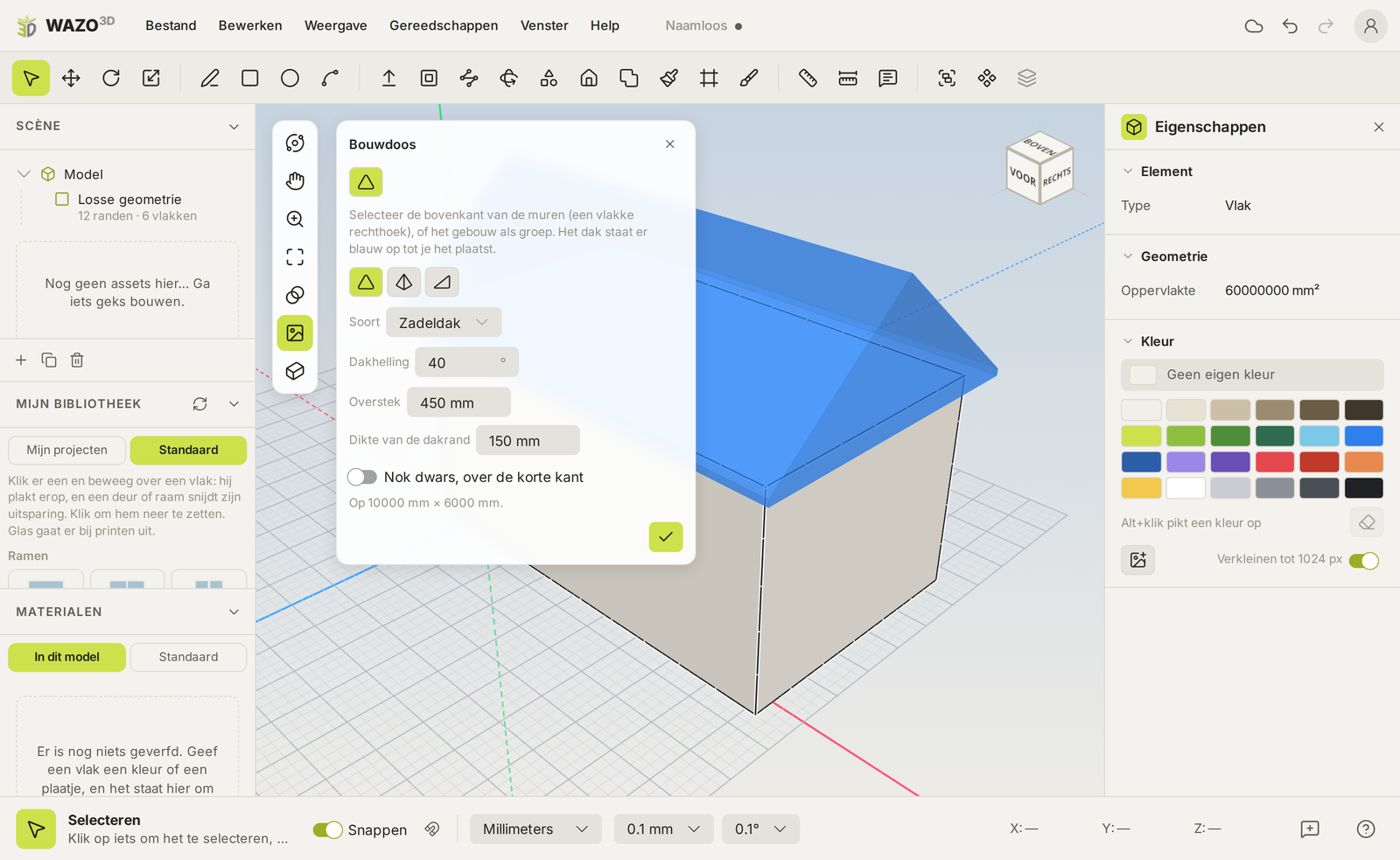
- Dachy jednym klikiem — w Zestawie do budynków (menu Narzędzia): dach dwuspadowy, dach czterospadowy, dach pół-czterospadowy, dach jednospadowy, dach piramidalny, dach płaski z okapem, dach mansardowy, dach wielopołaciowy, dach piłokształtny, dach monitora, dach łękowaty i wiele innych. Zaznacz wierzchołek swoich ścian i wybierz jeden.
- Kształty okrągłe — sfera, kopuła, stożek lub pierścień, do wieży ciśnień, silosu lub wieży kościelnej.
- Narzędzia bryłowe — połącz dwie kształty, usuń jedną z drugiej albo zachowaj tylko miejsce, gdzie się spotykają. W ten sposób tworzysz przejście, wykusz albo dobudówkę.
- Śledzenie fotografii — umieść fotografię prawdziwego budynku w swoim modelu jako fotografię odniesienia, wyrównaj ją i rysuj na jej tle. W ten sposób budujesz stację swojej wsi.
- Własna biblioteka — części, które wcześniej stworzyłeś, takie jak rama okienna lub komin, umieszczasz w każdym nowym modelu.
- Naprawa — Zróbić wodoszczelnym zamyka otwarte krawędzie, dzięki czemu drukarka i plan cięcia otrzymują zamkniętą formę.
Budowanie swojego budynku w rzeczywistości
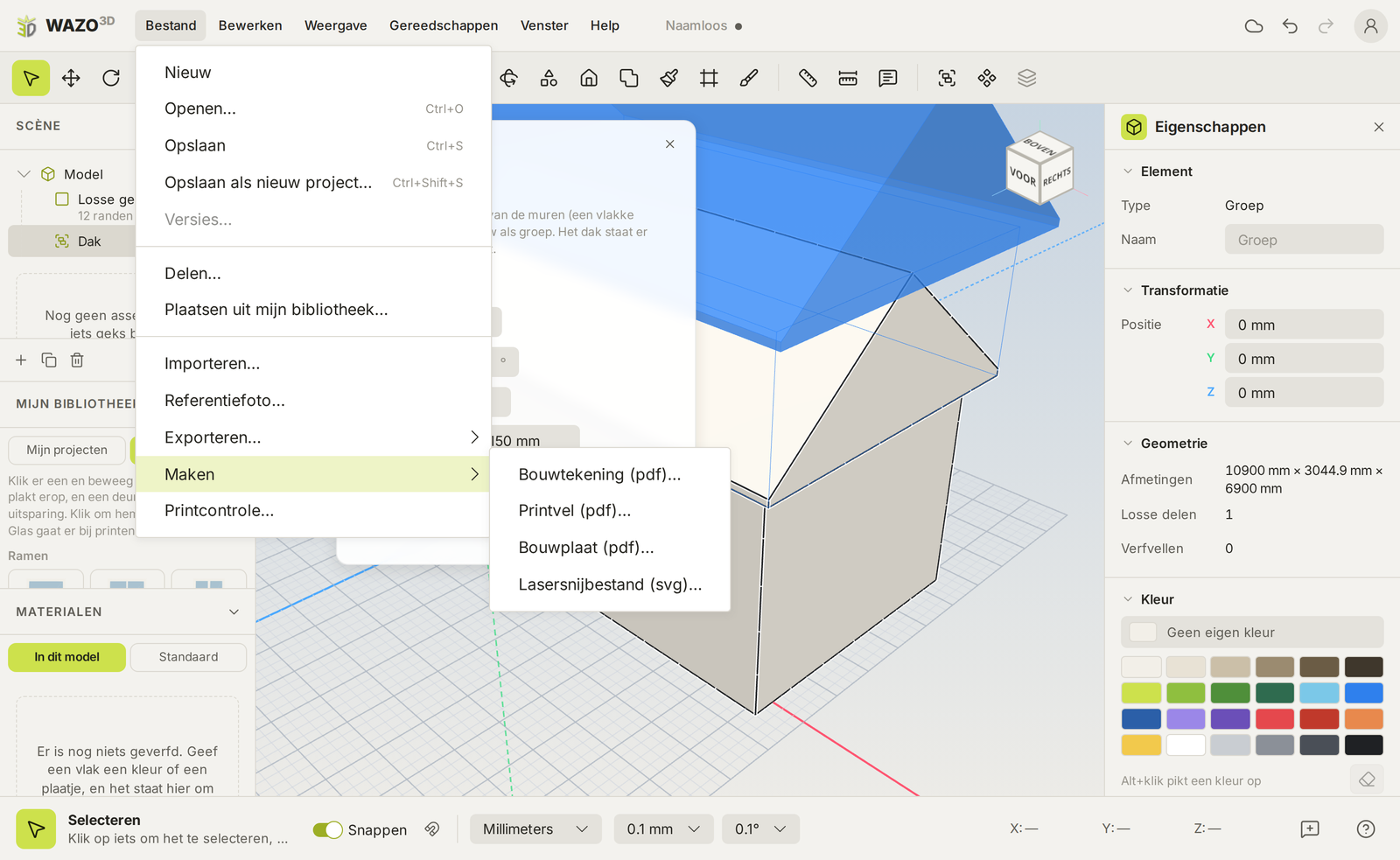
To, co widzisz w TRAX3D, to Twój budynek w skali Twojej makiety. Aby zbudować go naprawdę, WAZO3D tworzy z niego pliki. Znajdziesz je w menu Plik, w Utwórz i Eksportuj:
- Rysunek konstrukcyjny (PDF) — trzy widoki w skali z głównymi wymiarami. Do budowania z drewna lub arkusza plastiku.
- Arkusz druku (PDF) — każda kolorowa ściana rozłożona w skali, z otwartymi oknami i drzwiami. Wydrukuj i przyklej na karton.
- Arkusz wycinania i składania (PDF) — model rozłożony, z liniami zagięcia, liniami cięcia i kartkami do klejenia: wytnij, złóż, przyklej.
- Plik do cięcia laserowego (SVG) — ściany jako linie cięcia do lasera.
- STL — do drukarki 3D. Otwórz ją w programie drukarki. Sprawdzenie wydruku powie ci wcześniej, czy model nadaje się do drukowania.
- Także OBJ, FBX i glTF, dla każdego, kto chce kontynuować w Blenderze lub innym programie 3D.
Wszystkie pliki druku i cięcia są w skali Twojej makiety.
Porrada: Najpierw umieść budynek luźno na makiecie i zobacz, czy pasuje do toru i sąsiadów, zanim go przykleiłeś.
Jeśli masz plan budowy swojej makiety, Twoje obiekty WAZO są w nim również: z ich wymiarami, jak często stoją na makiecie i te kroki.
Z TRAX3D do WAZO3D
- Kontynuuj budowanie w WAZO3D — otwórz swój obiekt WAZO w TRAX3D (podwójny klik albo na karcie obiektu) i wybierz Kontynuuj budowanie w WAZO3D na pasku WAZO. Model otwiera się w pełnym programie.
- Przechowywane również w WAZO3D — TRAX3D przechowuje również kopię każdego obiektu WAZO w WAZO3D. W ten sposób model może tam być kontynuowany, a oba utrzymują tę samą wersję.
- Udostępniane — gdy udostępniasz obiekt WAZO w TRAX3D, pojawia się również w galerii WAZO3D, dostępny w TRAX3D.
Z WAZO3D do TRAX3D
Modele, które rysujesz w WAZO3D, możesz również umieścić na swojej makiecie. W panelu Budynki:
 Wybierz jeden ze swoich udostępnionych obiektów WAZO z WAZO3D — otwiera się okno, w którym wskazujesz model.
 Pobierz obiekt WAZO za pomocą jego linku udostępniania — wklej link, który WAZO3D dał ci, gdy go udostępniłeś.
Jeśli później ulepszysz model w WAZO3D, TRAX3D to zobaczy. Obiekt pokazuje  Poproś WAZO3D o nowszą wersję; gdy nowsza wersja jest gotowa, przycisk się świeci i jedno kliknięcie ją przejmuje. Każda makieta, na której stoi, otrzymuje nową wersję, a poprzednia jest zachowywana.