WAZOオブジェクト
探している建物がカタログになければ、自分で描きましょう。それがTRAX3DのWAZOの役目です。自分のレイアウトの真ん中で使える建物用の描画プログラムです。平面図を描き、押し上げて建物にし、窓や扉を入れ、面に色やテクスチャを付けます。描いたものはWAZOオブジェクトと呼びます。
建物が立つ場所で、自分の線路や丘に囲まれた中で描きます。だから、小屋が線路の横に収まるか、駅が斜面に埋もれないかが、すぐにわかります。
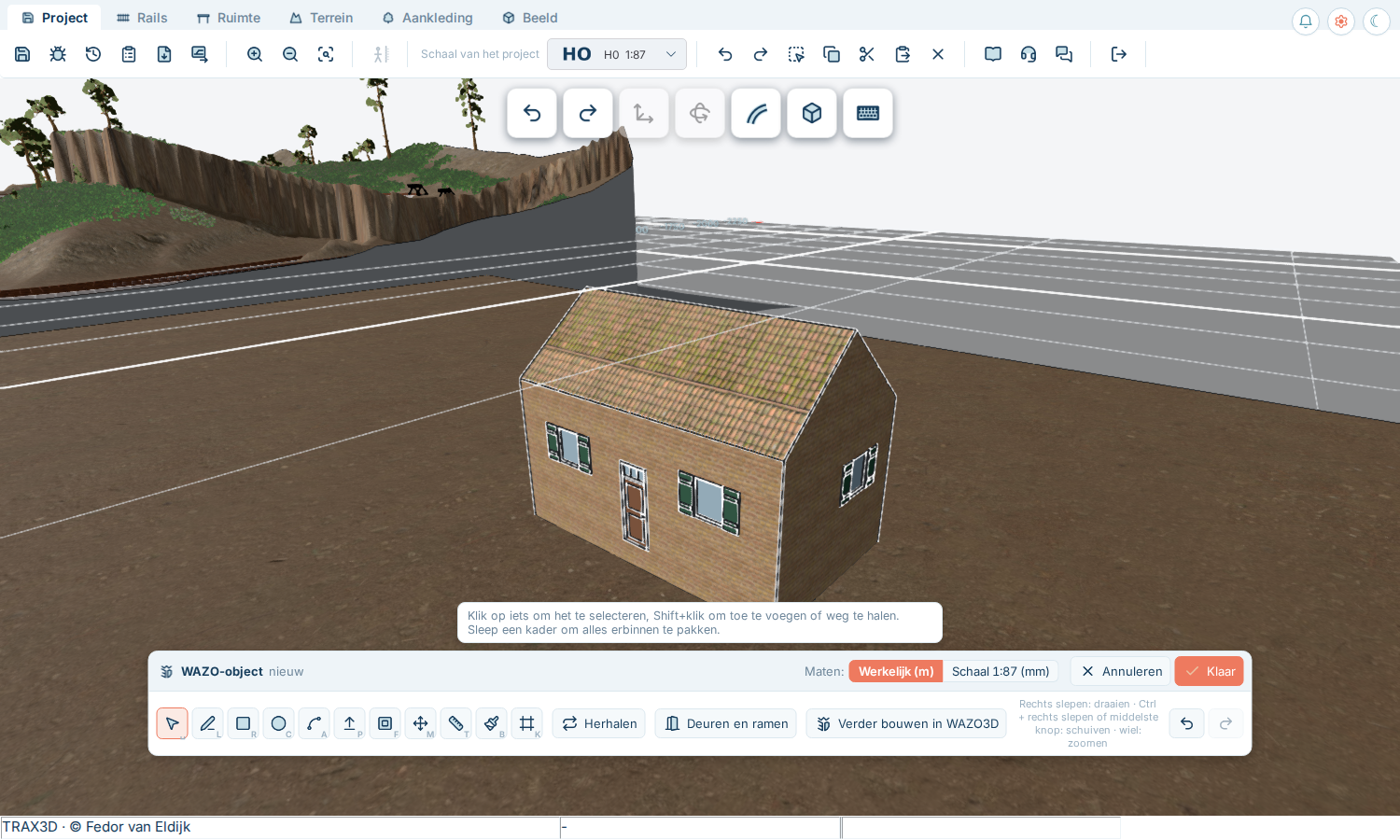
標準部品
家をレンガ1個ずつ描く必要はありません。WAZOには、そのまま壁に付けられる標準部品があります。
- 窓 — シンプルな窓から、桟付きや鎧戸付きの窓、アーチ窓、屋根窓、ショーウィンドウ、巻き上げ梁付きの荷積み扉まで。
- 扉 — 欄間付きの玄関扉、馬小屋の扉、帯金具付きの板扉、両開きの扉。
- 貨物上屋や作業場用のガレージ・小屋の扉と工業用の扉。
これらは壁に自分で穴を開け、大きさを変えられます。さらに標準テクスチャもあります。レンガ、石、しっくい、木、屋根瓦など、どれも正しい大きさです。
フル機能のプログラムであるWAZO3Dでは、屋根も標準部品です。切妻、寄棟、片流れ、マンサード、のこぎり屋根など多数を、壁の上に1クリックで載せられます。TRAX3Dでは、棟を上に動かして自分で屋根を作ります。描くを参照してください。
この章の内容:
- 描く — 始め方、見回し方、ツール、寸法の入力方法。
- 窓、扉、繰り返し — 壁の穴と、窓の列を一度に。
- 塗る — 色とテクスチャ、そしてレンガの大きさ。
- 保存、変更、共有 — 完了、後から描き足す、オブジェクトをほかの人に渡す。
- WAZO3Dでさらに — 屋根、曲面、写真のトレース、建物を実際に作るための印刷・カット用ファイル。
実寸か縮尺寸法か
作業する寸法の単位を選べ、いつでも切り替えられます。
- 実寸 — メートル単位の実際の大きさ。20メートルの小屋は20メートルの長さで描き、TRAX3Dがレイアウトの縮尺にします。実在の建物を描くときに便利です。
- 縮尺 — レイアウト上の大きさをミリ単位で。建物をレイアウトの一角にぴったり収めたいときに便利です。
モデルは同じで、数値が変わるだけです。描くを参照してください。
アカウントが必要な理由
WAZOは、サインインして自分のレイアウトを編集しているときだけ使えます。WAZOオブジェクトはあなたのものです。建物パネルにあり、自分のすべてのレイアウトで使えます。
7.1 描く
始める
 風景タブのWAZOオブジェクトグループにあるWAZOオブジェクトを作るボタンで描き始めます。WAZOは見ている場所から始まります。ビューの中央にあるテーブルの上、テーブルがなければ地面の上です。ですから、まず建物を置きたい場所にビューを移動してください。
下部中央にWAZOバーが現れます。ツール、入力中の寸法、そして右側にキャンセルと完了。WAZOが開いている間は、TRAX3Dの通常のボタンやショートカットは使えません。終わると戻ります。

見回す
マウスの左ボタンはWAZOのもので、これで描きます。カメラはほかのボタンで操作します。
- 右ドラッグでビューを回転します。
- Ctrl + 右ドラッグ、または中ボタンでビューを移動します。
- ホイールでズームイン・ズームアウトします。
ツール
各ツールには、バーのボタンとキーボードの文字があります。
 選択(Space) — 面、線、部品をクリックします。
 線(L) — 点から点へ線を描きます。閉じた形は面になります。
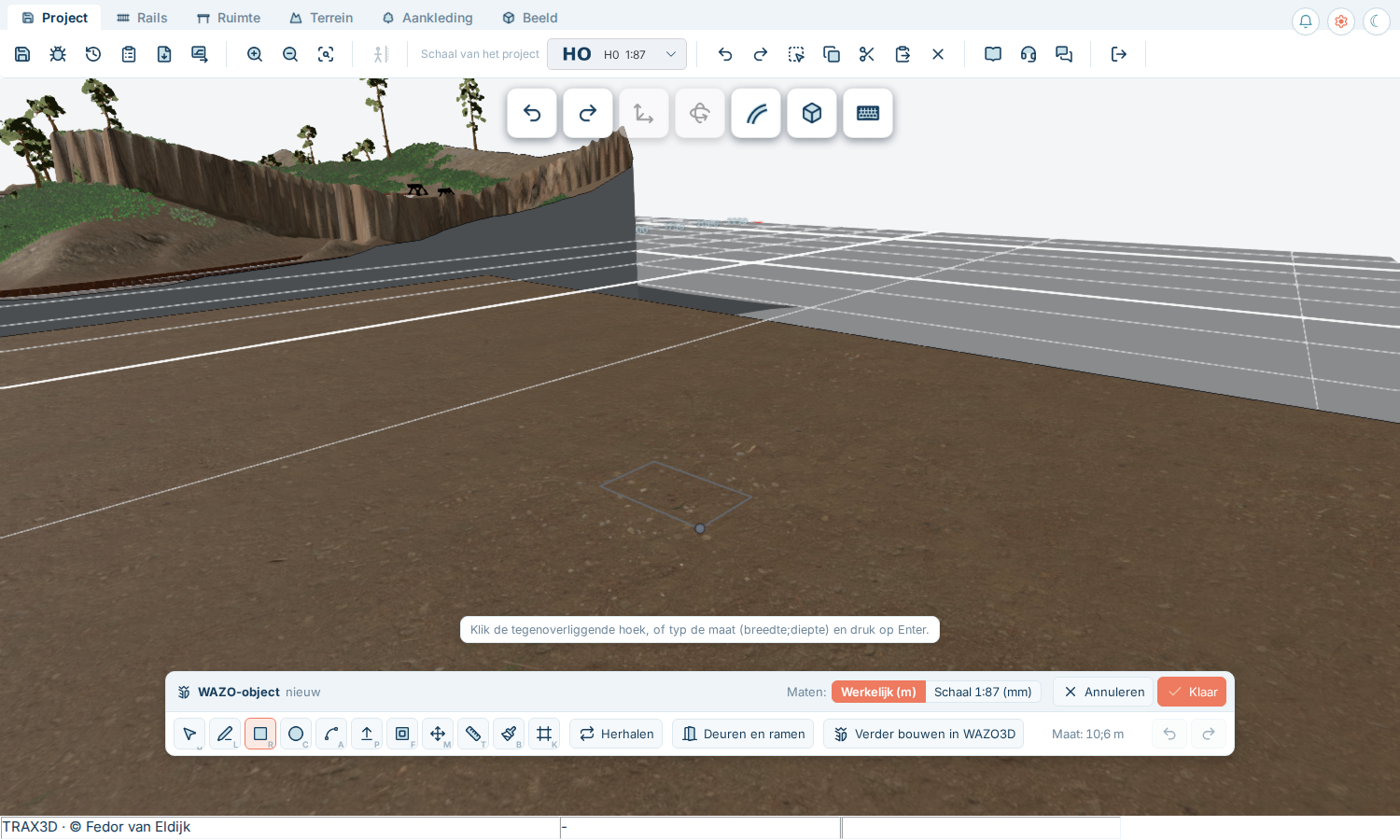
 長方形(R) — 最も手早い平面図。1つの角をクリックし、次に対角をクリックします。
 円(C) — 給水塔、サイロ、円形の機関庫に。
 円弧(A) — 屋根やアーチ門のための曲線。
 押し出し/引き込み(P) — 面を引き上げてブロックにします。平面図から建物へ。または押し込んでくぼみを作ります。
 オフセット(F) — 縁を少し内側や外側に。軒先、腰壁、窓枠に。
 移動(M) — 選択したものを動かします。
 測定(T) — モデル内の距離を測ります。
 塗装(B) — 塗るを参照してください。
バーには アドオン(コンテンツパック扉と窓とプラグイン屋根)と
 繰り返しもあります。窓、扉、繰り返しを参照してください。
寸法を入力する
線や長方形を描いたり、面を引き上げたりするときは、寸法を入力してEnterを押すだけです。どこもクリックする必要はなく、数値はバーに表示されます。
- 寸法1つ:線の長さ、または面を引き上げる高さ。たとえば6と入力してEnter。
- 長方形には寸法2つをセミコロンで区切って:20;8は20×8です。
- Backspaceで最後の数字を、Escapeで寸法全体を消します。
実寸か縮尺寸法か
バーの寸法の後で、寸法の表示と入力の方法を選びます。
- 実寸(m) — メートル単位の実際の大きさ。扉の高さは2.1、1階分は約3です。
- 縮尺(mm) — レイアウト上の大きさをミリ単位で。建物をレイアウトのある場所にぴったり収めたいときに便利です。
モデルは変わらず、数値だけが変わります。TRAX3Dはこの選択をこのブラウザに記憶します。
屋根
TRAX3Dでは、切妻屋根を自分で2ステップで作ります。
- 線(L)で、ブロックの上面を横切る線を、短い辺の中点からもう一方の短い辺の中点まで引きます。WAZOが中点を見つける手助けをします。この線が棟になります。
- 移動(M)で棟をつかみ、上に動かして、屋根の高さ(たとえば2.5)を入力し、Enterを押します。2つの屋根面が自動でついてきます。
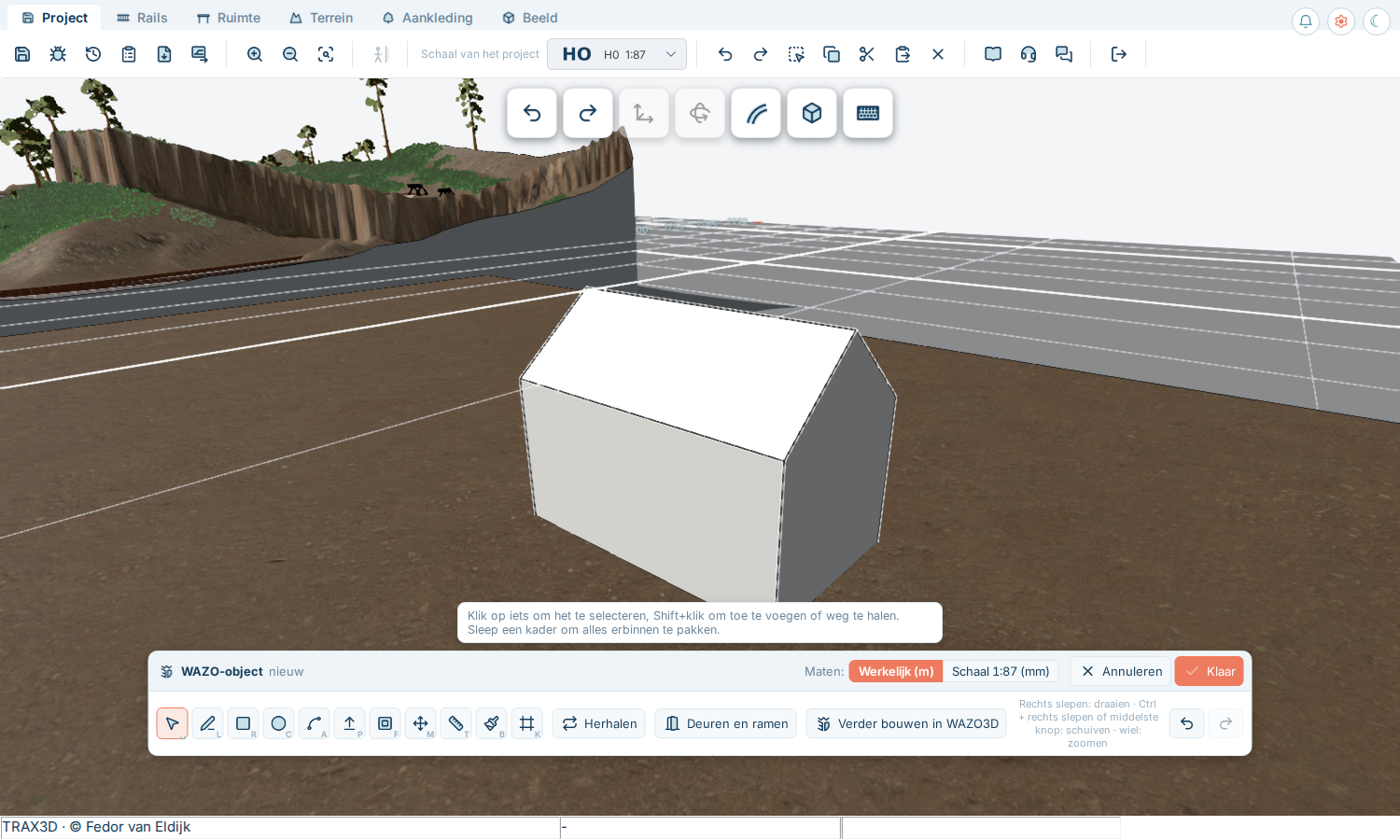
寄棟、マンサード、のこぎり屋根を1クリックで作るにはWAZO3Dを使います。WAZO3Dでさらにを参照してください。
止める・元に戻す
- Escapeで、している操作を止めて選択の矢印に戻ります。
- Deleteで、選択したものを削除します。
- Ctrl+Zで最後の操作を取り消し、Ctrl+Yでやり直します。バーの

 ボタンも同じです。
完了またはキャンセル
 完了でオブジェクトを保存し、レイアウトに置きます。保存、変更、共有を参照してください。
 キャンセルは、何も保存せずにWAZOを閉じます。
7.2 窓、扉、繰り返し
扉と窓
WAZOバーのアドオンには、インストールされているものが並んでいます。 扉と窓はコンテンツパックで、窓、扉、ガレージ・小屋の扉、工業用の扉のリストを開きます。
- 1つ選びます。
- 壁の上に動かします。窓や扉が壁にぴったり沿い、壁に穴を開けます。
- クリックして置きます。次も同じものを選ぶか、別のものを選びます。
Escapeで配置を終えます。
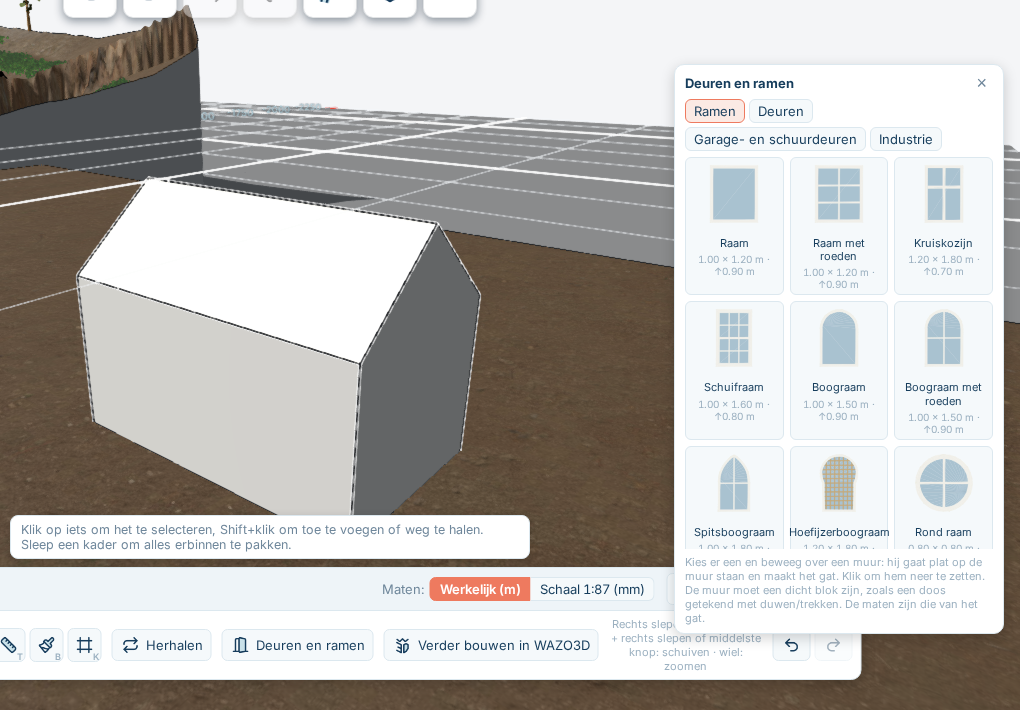
リストの寸法は穴の寸法です。幅、高さ、窓ならガラスの大きさ。置いた窓をクリックすると寸法を変えられ、標準サイズで元に戻ります。
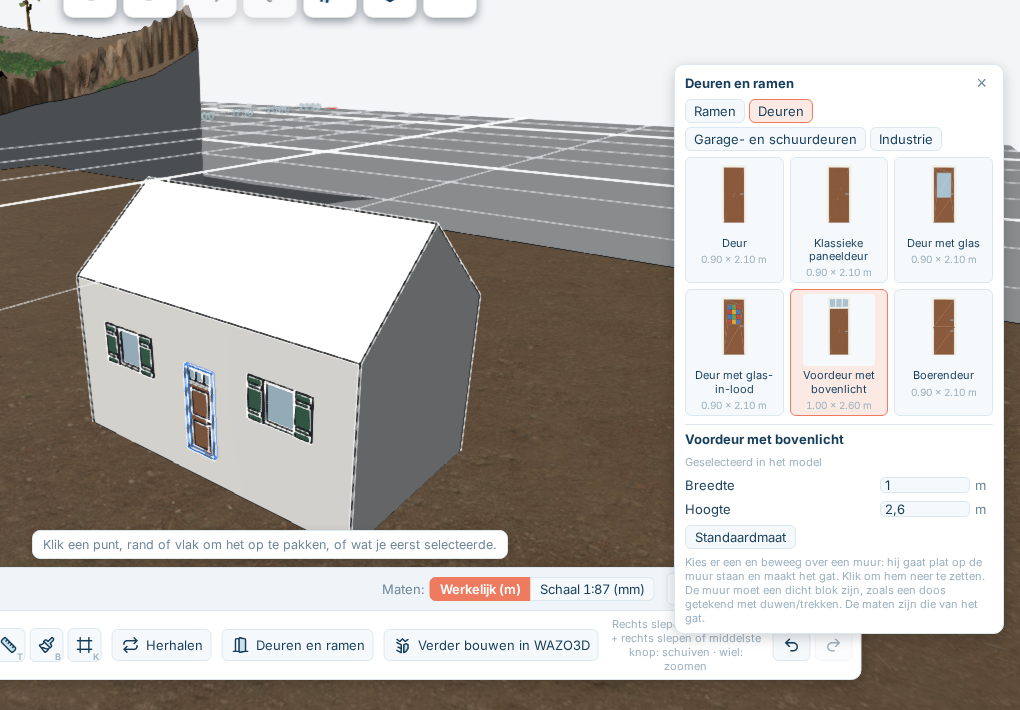
互いのコピーとして置いた窓は1つの部品を共有していて、1つを変えると全部が変わります。選択中:…か所が共有し、一緒に変わりますというメッセージでわかります。
繰り返し
正面の12個の同じ窓、煙突の列、ターンテーブルの周りの柱。1回描いて、繰り返させます。
- 繰り返したいものを選択します。
- バーの 繰り返しをクリックします。
- 方法を選びます。
 列 — 間隔と方向を指定して、複数のコピーを順に並べます。指定するで、モデル上で方向をクリックします。
 グリッド — 列と行。たとえば事務所の正面の窓。
 円 — クリックした中心の周りに、コピーごとの角度で。コピーも回転にすると、中心の方を向いたままになります。
 線に沿って — モデルに描いた線に沿って。
- コピーはすぐにモデルに表示されます。適用で実際に配置します。
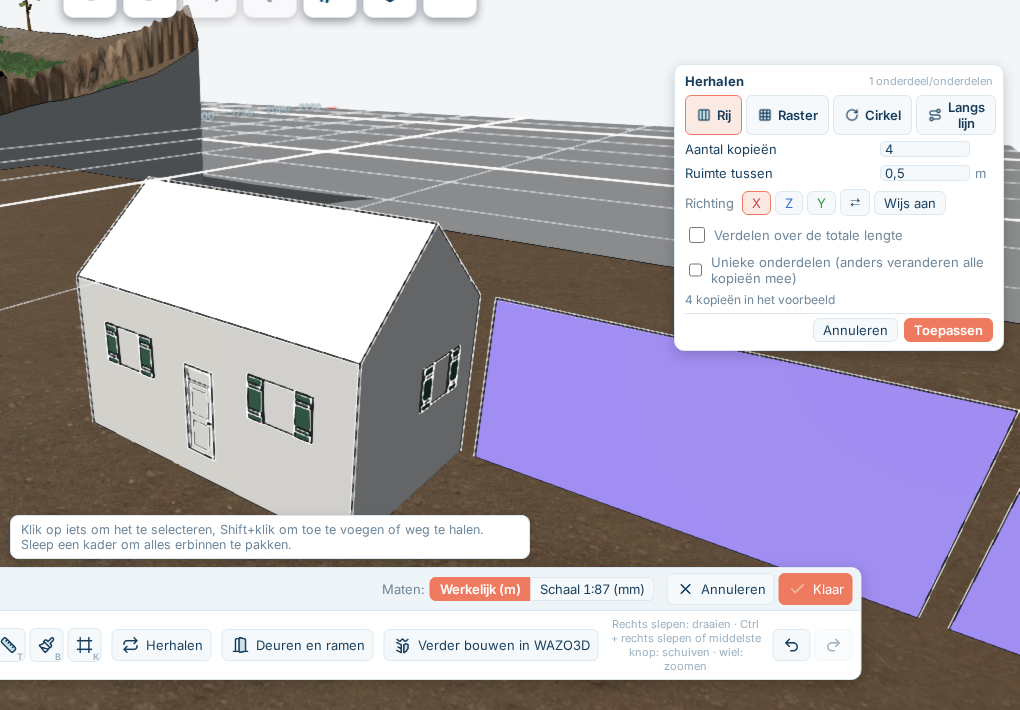
列、円、線では、コピーを均等に割り付けることもできます。全体の長さや角度を指定すると、WAZOがその中に配分します。
通常、コピーは1つの部品で、1つを変えると全部が変わります。別々に変えたいときは、適用する前に個別のアイテムをオンにしてください。
7.3 塗る
塗装(B)で、WAZOバーの上にパレットが開きます。
テクスチャか色か
テクスチャの下に、標準テクスチャがグループごとに並んでいます。レンガ、石、しっくい、コンクリート、木、金属、屋根、舗装、岩、地面。その下で、単色の色も選べます。
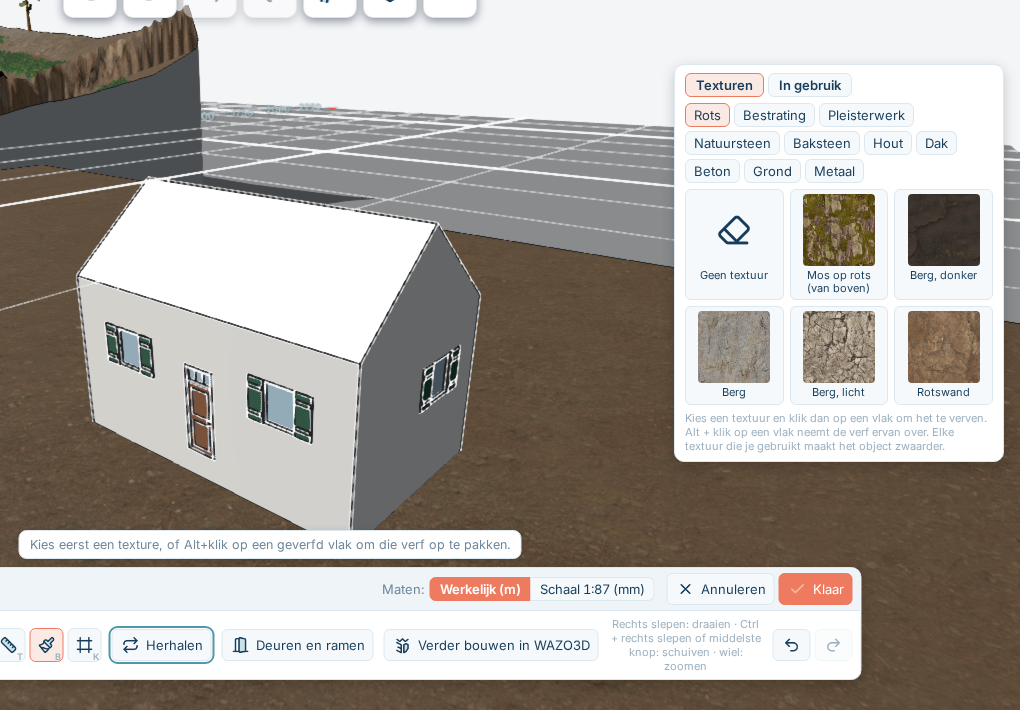
- テクスチャか色を選びます。
- モデルの面をクリックします。
面をAlt + クリックすると、その面の塗装を取り込み、すでにあるもので塗り続けられます。
 テクスチャなしで、面の塗装を外します。
レンガの大きさ
使用中には、このモデルで使ったものがすべて並んでいます。1つ選ぶと、それでまた塗るか、大きさを変えられます。
- 幅と高さは、テクスチャのタイル1枚の実寸で、模様が壁にどの大きさで出るかを決めます。
- 回転は模様を回します。たとえば、横向きではなく縦に立てた板にするときに使います。
赤い枠の付いたテクスチャは、模様が20センチより小さくなっています。離れて見ると単色に見えます。幅と高さを実際の大きさに戻してください。幅約2.5メートルのレンガ壁の一部くらいがちょうどよい大きさです。
CADの見た目では
CADの見た目では、どの建物もテクスチャなしのグレーです。塗装が消えたわけではなく、リアルの見た目では元どおりに表示されます。
7.4 保存、変更、共有
完了
完了を押すと、まず2つのことを尋ねられます。
- 名前は? — 建物パネルに表示される名前です。
- どんな種類のオブジェクト? — 後で見つけられるようにするカテゴリーです。リストから選ぶか、新しく入力します。
するとオブジェクトが保存され、描いた場所、その下のテーブルの上に立ちます。これは元に戻す1ステップです。その後はほかの建物と同じように、クリックして移動、回転、削除ができます。建物とオブジェクトを参照してください。
テーブルのない場所で描いた場合、オブジェクトは保存されますが配置はされません。その場合は建物パネルからテーブルにドラッグしてください。
見つける場所
 WAZOオブジェクトは建物パネルにあり、自作の印が付いています。カタログの建物と同じように、自分のどのレイアウトにも置けます。
後で変更する
レイアウト上のWAZOオブジェクトをクリックします。オブジェクトのタブにWAZOグループがあり、 このレイアウト上で変更を押すと、モデルが入った状態でWAZOが再び開きます。オブジェクトをダブルクリックしても同じです。
もう一度完了を押しても、オブジェクトの名前は変わりません。複数のレイアウトで使っている場合も含め、それが置かれているすべてのレイアウトが新しいバージョンになります。
前のバージョンは保存されます。 前のバージョンに戻すで戻せ、その操作も元に戻せます。
共有、削除、バージョン
以下のボタンは、建物パネルのオブジェクトの画像の上にあります。マウスを重ねるか選択してください。共有、新しいバージョン、前のバージョンへの復帰は、オブジェクトのタブのWAZOグループにもあります。
ほかの人と共有する
 このWAZOオブジェクトを共有すると、ほかの鉄道模型ファンが使えるようになります。あなたの名前付きで、自分のレイアウトに置けます。WAZO3Dのショーケースにも表示されます。
削除する
 このWAZOオブジェクトを削除すると、自分のレイアウトと建物パネルから取り除かれます。共有されてほかの人に使われていない限り、いつでも削除できます。
WAZO3Dで続ける
WAZOオブジェクトは、フル機能のプログラムであるWAZO3Dで仕上げることもでき、WAZO3Dのモデルをここで使うこともできます。詳しくはWAZO3Dでさらにを参照してください。
オブジェクトの大きさの上限
WAZOオブジェクトは、最大10 MB、最大150,000ポリゴンまでです。普通の建物ならそれに近づくこともありません。オブジェクトが受け付けられない場合は、TRAX3Dが理由を知らせます。たいていは、テクスチャの種類が多すぎるか、細かい部分が多すぎるためです。
7.5 WAZO3Dでさらに
TRAX3DのWAZOは、レイアウトにすばやく建物を置くために作られています。さらに進みたいなら、WAZO3Dがあります。独自のウェブサイト(wazo3d.com)を持つフル機能の描画プログラムです。WAZOオブジェクトは2つの間を行き来します。
WAZO3Dで加わるもの
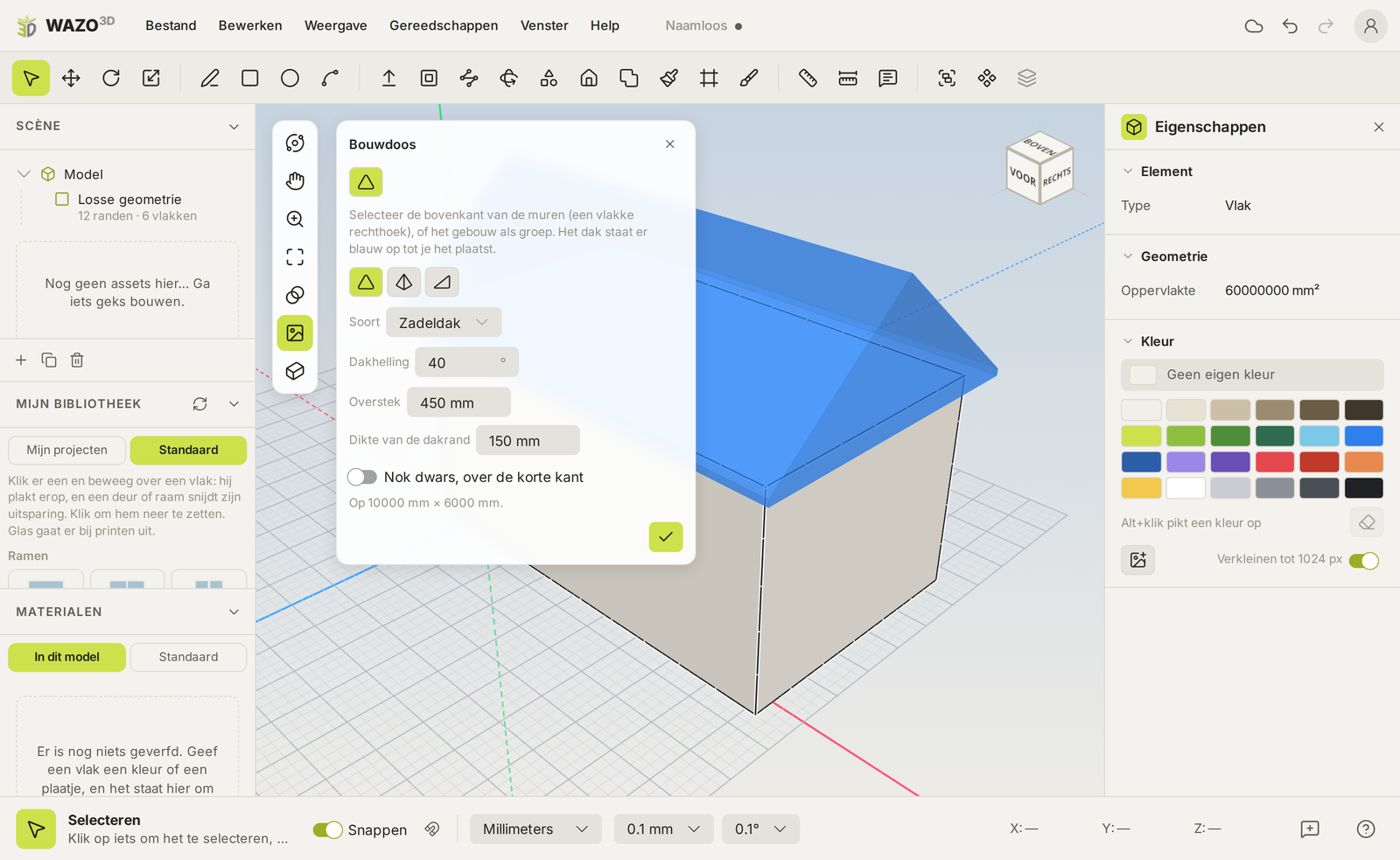
- 1クリックで屋根 — ビルディングキット(ツールメニュー)にあります。切妻、寄棟、半切妻、片流れ、方形、縁付き陸屋根、マンサード、ギャンブレル、のこぎり屋根、越屋根、ヴォールト屋根など。壁の上面を選択して、1つ選びます。
- 曲面の形 — 給水塔、サイロ、教会の塔のための、球、ドーム、円錐、リング。
- ソリッドツール — 2つの形を結合する、一方から他方を取り除く、重なる部分だけを残す。こうして通路、出窓、増築部分を作ります。
- 写真のトレース — 実在の建物の写真を参照写真としてモデルに置き、まっすぐに補正して、その上に描きます。こうして自分の町の駅を作れます。
- 自分のライブラリ — 以前作った窓枠や煙突などの部品を、どの新しいモデルにも入れられます。
- 修復 — 水密にするで開いた縁を閉じ、プリンターやカット図面が閉じた形を受け取れるようにします。
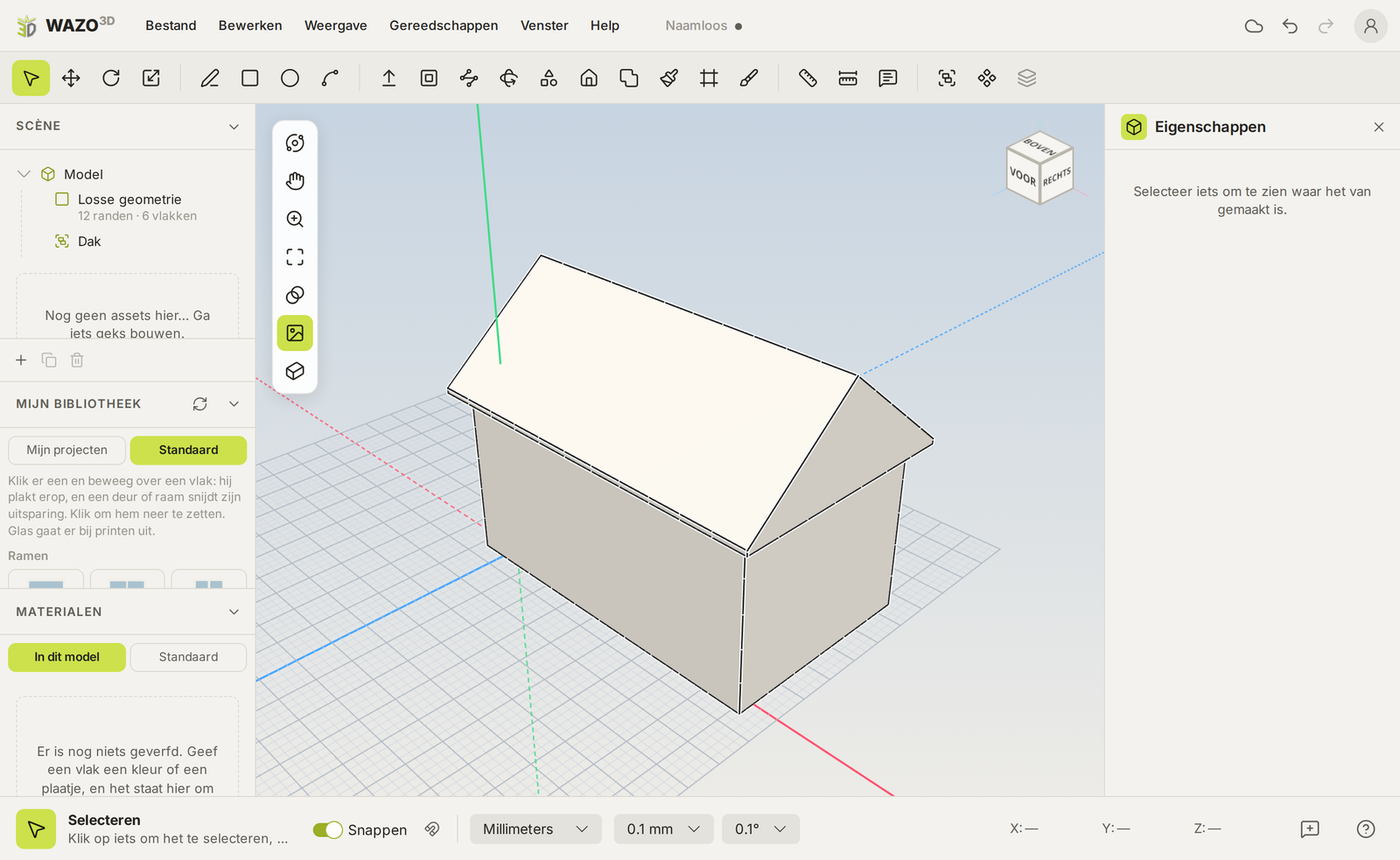
建物を実際に作る
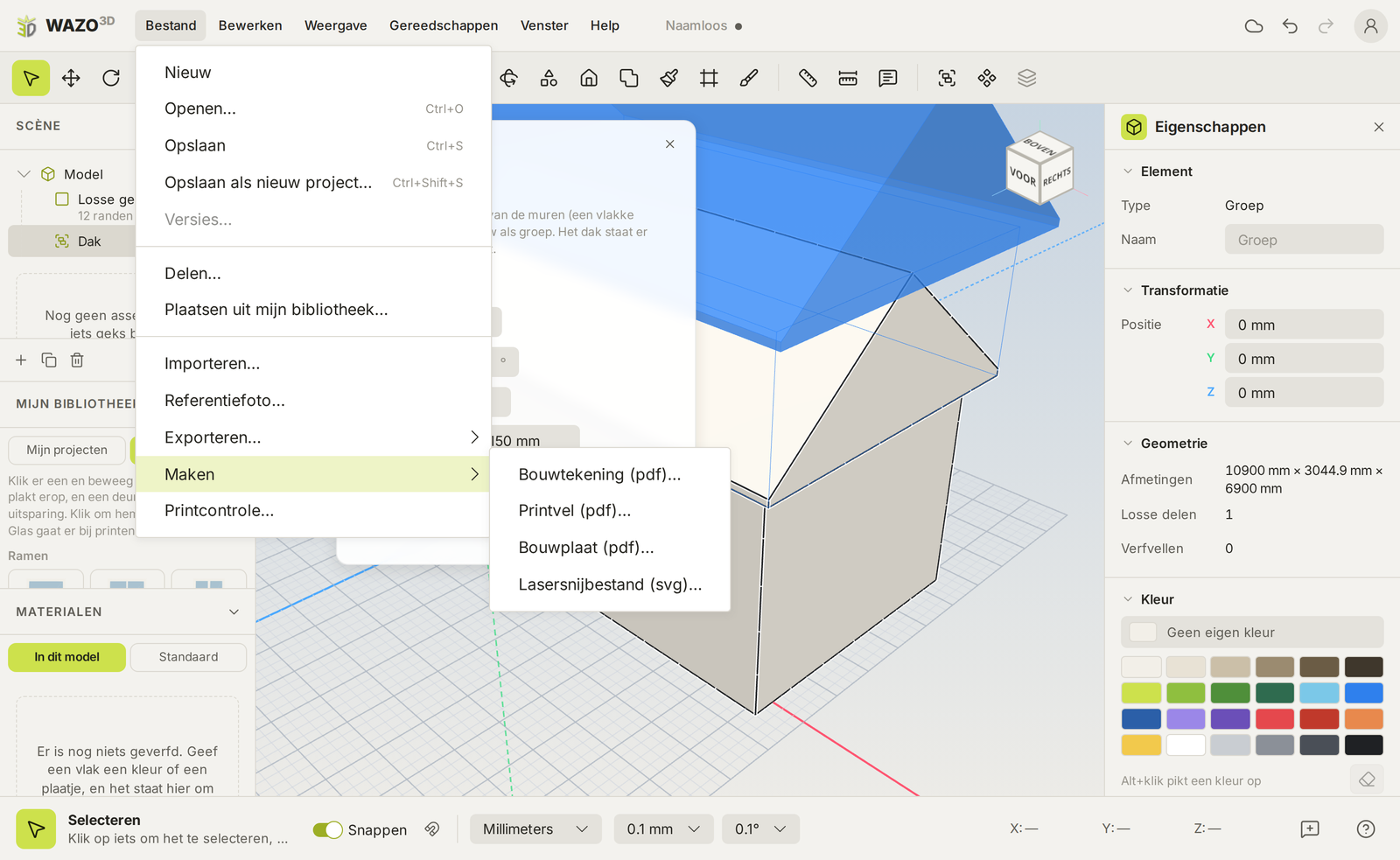
TRAX3Dで見えているのは、レイアウトの縮尺の建物です。実際に作るために、WAZO3Dがファイルを作成します。ファイルメニューの作成とエクスポートにあります。
- 施工図(PDF) — 主要寸法入りの縮尺3面図。木やプラ板で作るためのものです。
- 印刷シート(PDF) — 色の付いた各面を縮尺どおり平らに展開したもので、窓や扉は開けてあります。印刷して厚紙に貼ります。
- 切り抜き・折り曲げシート(PDF) — 折り線、切り取り線、のりしろ付きの展開図。切って、折って、貼ります。
- レーザーカット用ファイル(SVG) — 壁をレーザーカッター用の切断線にしたもの。
- STL — 3Dプリンター用。プリンターのソフトで開きます。印刷チェックで、印刷に適したモデルかを事前に確認できます。
- ほかに、Blenderやほかの3Dソフトで続けたい人のためのOBJ、FBX、glTF。
印刷用とカット用のファイルはすべて、レイアウトの縮尺で作られます。
レイアウトの製作プランがあれば、WAZOオブジェクトもその中に載っています。寸法、レイアウトに置かれている数、そしてこれらの手順です。
TRAX3DからWAZO3Dへ
- WAZO3Dで作り続ける — TRAX3DでWAZOオブジェクトを開き(ダブルクリック、またはオブジェクトのタブの)、WAZOバーのWAZO3Dで作り続けるを選びます。モデルがフル機能のプログラムで開きます。
- WAZO3Dにも保存 — TRAX3Dは、すべてのWAZOオブジェクトのコピーをWAZO3Dにも保存します。そのため、モデルの続きをそこで作れ、2つは同じバージョンを保ちます。
- 共有 — TRAX3DでWAZOオブジェクトを共有すると、WAZO3Dのショーケースにも、TRAX3Dで使えるものとして表示されます。
WAZO3DからTRAX3Dへ
WAZO3Dで描いたモデルもレイアウトに置けます。建物パネルで:
 WAZO3Dで共有した自分のWAZOオブジェクトを選ぶ — ウィンドウが開き、そこでモデルを指定します。
 共有リンクでWAZOオブジェクトを取得 — 共有したときにWAZO3Dから受け取ったリンクを貼り付けます。
後でWAZO3Dでモデルを改良すると、TRAX3Dがそれに気づきます。オブジェクトに WAZO3Dに新しいバージョンを問い合わせるが表示され、新しいバージョンが用意できるとボタンが光り、1クリックで取り込めます。そのオブジェクトが置かれたすべてのレイアウトが新しいバージョンになり、前のバージョンは保存されます。