風景
地面の上に立つすべてのもの。この章でレイアウトがひとつの世界になります。
- 草と花 — ブラシで植え、風に揺れる植生。
- 木と茂み — 1本ずつ置くか、スプレー缶で散布する植物。
- 建物とオブジェクト — 駅、家、小屋、そして石やがれきなどの小物。
- 道路、柵、生け垣、塀 — テーブルの上に描く線。
- 水 — 湖、海、川、運河。
- ホーム — 線路沿いのホーム、スロープも含めて。
探している建物がなければ、自分で描きます。WAZOオブジェクトの章を参照してください。
どれも同じ考え方で動きます。何かを置いたら、後からクリックして、移動、回転、拡大縮小、削除ができ、すべての操作が元に戻す1ステップになります。そして下の地面は自動的に合わせて変わります。
6.1 草と花
TRAXの植生は地面に描いた絵ではなく、本物の草むらです。草むらの切り抜き写真を貼った3枚の板を交差させたもので、地面に立ち、風に揺れます。
植える
 風景タブで植生パネルを開きます。このパネルは草と花専用で、木は木と茂みパネルから散布します。パネルがそのままブラシになります。開くと植えられ、閉じると止まります。
- 最初のリストで植えるか植生を削除を選びます。
- その下で、植えるものを選びます。草、背の高い草、花、小麦、アシ、ヒース。
- パネルのスライダーで半径と密度を設定します。
左ボタンを押したまま地面の上を動かします。なぞった範囲ごとに植生のパッチが置かれます。ひと塗りが元に戻す1ステップです。
消しゴムを使うと、中心がブラシの範囲に入ったパッチをすべて取り除きます。
何が育つか
パネル上部の植生の種類で、種類の一覧のウィンドウが開きます。種類ごとに次を設定します。
- 画像:どの草むらか。
- 高さと幅:実寸のミリ、つまり縮尺どおり。
- 風でどれだけしなるか。
- 大きさのばらつき:同じ草むらが2つとないように。
- まだ育つ最も急な斜面:岩壁に草は生えません。
- 地面の色を取り込むかどうか。
これらの寸法は実際の寸法です。H0の草の高さは約6ミリです。それで正しく、1メートル離れると小さく見えます。それが縮尺です。
風
設定パネルに風の強さと風向きがあります。風はレイアウト全体に効き、草、生け垣、木を同じように一緒に揺らします。
揺れはわざと大げさにしています。高さ6ミリの草むらの物理的に正しい揺れは0.5ミリで、目には見えません。CADではすべて静止しています。
何も育たない場所
道路、ホーム、建物の下には草は生えません。これはTRAXが自動で処理します。上に道路を敷けば、その下の草は消えます。
草はマウスのクリックも受けません。そのため、草越しにクリックして下にあるものを選択できます。
6.2 木と茂み
TRAXでは、木は植生ではなくオブジェクトです。置いた後で、クリックして移動、回転、拡大、削除ができます。1本ずつ、それぞれが元に戻す1ステップになります。
「木と茂み」パネル
 風景タブで木と茂みパネルを開きます。すべてのモデルが実際の高さとともに、樹種ごとに並んでいます。マツ、ヤナギ、シラカバ、ヤシ、シダ、メギ。
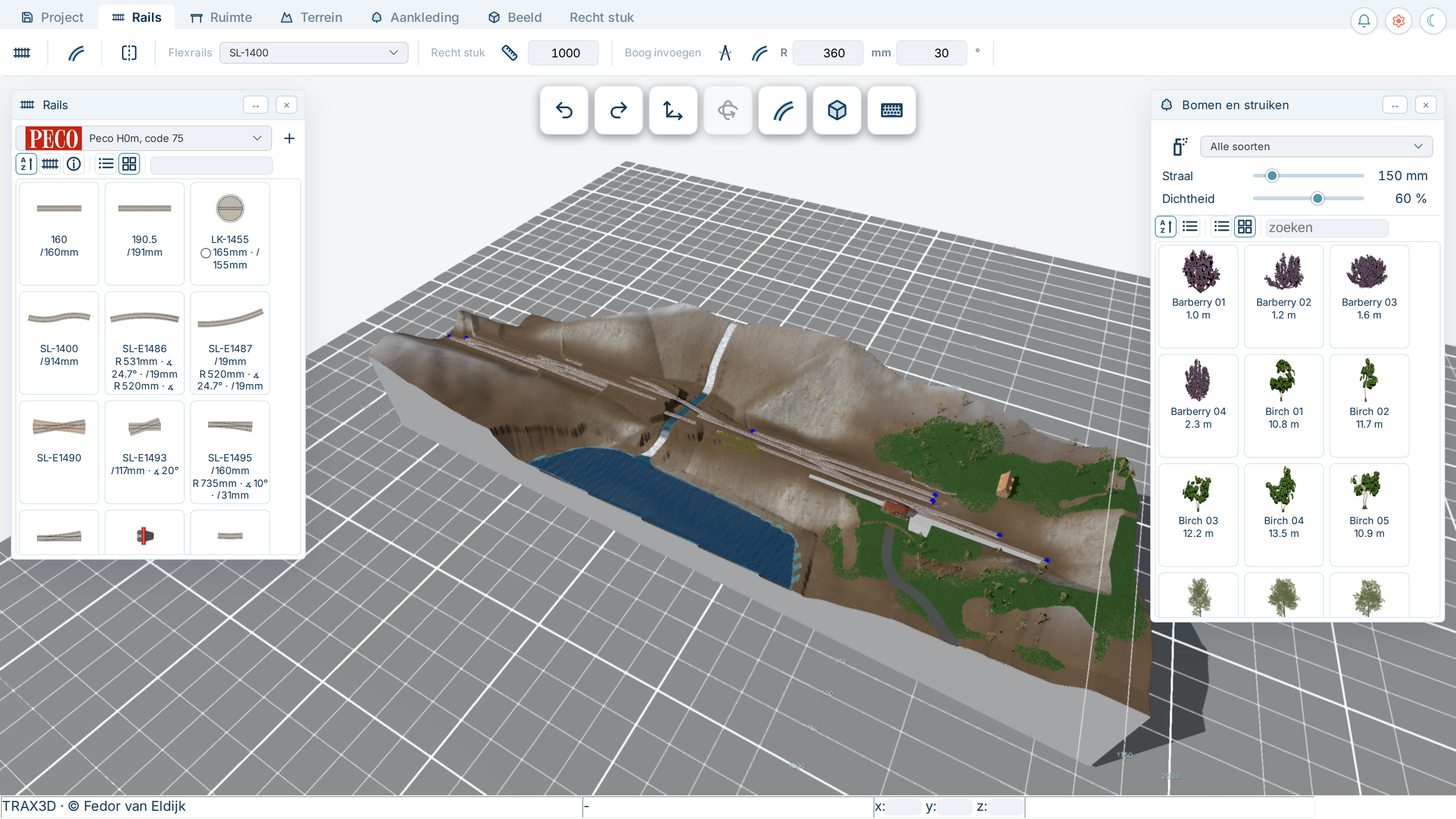
- 行をダブルクリックすると、そのモデルを置きます。
- または、モデルをテーブルにドラッグします。ドラッグ中は、木と同じ大きさの黄色い箱が地面に表示されるので、収まるかどうかがすぐにわかります。
散布
森を作るときは1本ずつ置く必要はありません。
- 木と茂みパネルの上部のドロップダウンで、散布したい樹種を選びます。たとえばマツ。下のリストにはその樹種だけが表示されます。すべての樹種を選ぶと、木と茂みを全種類混ぜて散布します。
 スプレー缶をオンにします。
- その下で半径と密度を設定します。
- 左ボタンを押したまま、テーブルの上を動かします。
スプレー缶は、もう一度クリックするか、パネルを閉じるか、Escで止まります。
樹種全体ではなく特定のモデルだけを散布するには、リストでそのモデルをクリックします。Ctrlを押しながらクリックすると複数選べます。スプレー缶はその選んだモデルだけを使います。
TRAXが置かない場所
スプレー缶は自動的に間隔を保ちます。
- 別の木から、2本の高さの合計の3分の1以内には置きません。
- 線路の上や、その脇の車両限界内には置きません。
そのため、レールの間に森が育つことはなく、後片付けも不要です。
木の調整
木をクリックします。周りに黄色い箱が表示され、「オブジェクト」タブが開きます。
 地面の上での移動と、上下の移動。
 回転。自身の軸を中心にした回転と傾き。倒木は90度傾けた木です。
 拡大・縮小。
- または数値を入力:スケール、高さ、向き、2つの傾き角度。
 削除、またはDelete。
木は常に地面の上に立ち、地面に追従します。後から下に丘を造形すれば、一緒に持ち上がります。
CADでは
CADの見た目では、木は正しい高さと幅の単純な形に置き換わります。針葉樹は円錐、広葉樹は球、ヤシは冠の付いた幹、茂みやシダはドームです。図面が読みやすいまま、森の位置もわかります。
6.3 建物とオブジェクト
建物
 建物パネル(風景タブ)には、ひとつだけ置くものが入っています。駅、家、小屋、高架橋、踏切。これらは1つずつ置きます。駅を散布する人はいません。
- 行をダブルクリックすると建物を置きます。
- または、テーブルにドラッグします。建物と同じ大きさの黄色い箱が地面に表示されるので、収まるかどうかがわかります。
どのモデルも実際の高さを表示します。10メートルの駅は、Nゲージでも10メートルです。
建物は線路から、車両限界まるごとではなく4分の1の距離を保ちます。駅舎はレールの近くにあるものだからです。
建物を置くと、下の地面が平らにならされます。建物は丘に半分埋まるのではなく、敷地の上に立ちます。動かせば、元の地面が戻ります。
オブジェクト
 オブジェクトパネルには小物が入っています。石、がれき、レンガ、板、枕木、タイヤ、木箱、樽、積み重ねたパイプ。
これらは何度も使うので、木とまったく同じようにスプレー缶で散布できます。木と茂みを参照してください。
石やがれきの山は、まっすぐ立ってはいません。地面の傾斜に合わせて傾き、少し地面に沈み込みます。
建物やオブジェクトの調整
クリックすると「オブジェクト」タブが開きます。移動、回転、拡大縮小、または数値の入力。Deleteかで削除します。
欲しいモデルがない場合
レイアウトの中で直接、自分で描きましょう。WAZOオブジェクトを参照してください。カタログも増えていきます。必要なものがなければ、フォーラムで尋ねるか、寄付ページでリクエストしてください。
6.4 道路、柵、生け垣、塀
これらは同じものの4つの種類です。テーブルの上に描く線で、それに沿って断面形状が伸びます。そのため、どれも同じように動き、同じタブにあります。
描く
風景タブに4つのボタンがあります。 道路、
 柵、
 生け垣、
 塀。
- 使いたいボタンをクリックします。
- 1つのテーブル上で線の点をクリックしていきます。マウスの下で線が伸びていくのが見えます。
- クリックするときにShiftを押すと、その点が曲がりではなくとがった角になります。
- ダブルクリックするかEnterを押して完了します。Escで取り消します。
線は点を通るなめらかな曲線になるので、点は少しで済みます。カーブを細かくクリックする必要はありません。
4つの種類
- 道路は、厚みのある地面の上の板状のもので、側面が横の地面まで下り、希望すれば白または黄色の中央線が付きます。
- 柵は支柱の列で、その間に斜面に沿う何かがあります。8種類あります。板(横木3本)、板塀(板の閉じた壁)、有刺鉄線、金網フェンス、移動柵(高さ1.10 m、長さ2.30 mの決まった大きさの独立したフレーム)、鋼製のパリセード、コンクリートパネル塀、手すり付きの塀。両端と、線が45度以上曲がるすべての点に支柱が立ち、その間は指定した間隔を超えないように均等に配置されます。
- 生け垣はブロックではなく、暗い芯の周りに大きさや向きの異なる葉の板をばらばらに並べたものです。刈り込みが少ないほど、ブロックからはみ出せる量と大きさのばらつきが大きくなります。風に揺れます。
- 塀は幅と高さを持つブロックで、少し地面に沈み、地面に沿います。開いた線では両端が閉じられます。
「ライン」タブ
線をクリックすると「ライン」タブが開き、その種類に関係する項目が並びます。
- 実寸ミリの幅と高さ。
- 柵の支柱の間隔。
- 柵の種類。高さと支柱の間隔はその種類に合う値に切り替わり、板塀やコンクリートパネル塀には専用のテクスチャが付きます(後で変更できます)。
- 道路の中央線。
- 生け垣の密度と刈り込み。
 テクスチャ。
 形の編集。
 選択した点を、曲がりではなくとがった角にする。
 ハリネズミ:何もしません。生け垣の周りでは気をつけて、という注意書きです。眠っているハリネズミを起こしたくはありませんから。
- 線を削除します。
形の編集
テーブルと同じように、各点にハンドルが現れます。
- ハンドルをドラッグすると、その点が動きます。
- 辺のそばをクリックすると選択され、青い矢印が現れます。ドラッグすると辺全体が横にスライドします。
- その矢印をドラッグするときにCtrlを押していると、辺が押し出され、新しい区間が加わります。こうして脇道やふくらみを作ります。
- 辺をダブルクリックすると点を追加し、点をダブルクリックすると削除します。
擁壁
 「ライン」タブに擁壁スイッチがあります。オンにすると、線の中央の両側にこちら側のラベルが現れます。高くなる側のラベルをクリックします。
擁壁は、斜面に立っているだけの塀ではありません。TRAXが擁壁に沿って実際に地面を切り取ります。高い側は塀の上端まで埋め、低い側は塀の根元まで下げ、塀のちょうど内側に本当に垂直な面を作ります。こうして、築堤の上の小さな塀ではなく、擁壁らしい擁壁になります。
地面の変化
道路と塀は、地面に斜面ではなく段差を作ります。道路のすぐ下では地面がその高さにそろえられ、その横ではグリッドの1.5マス以内で元の地形へとつながります。そのため、横の地形は形を保ちます。
道路は独自の高さの断面も持ちます。TRAXが線に沿った地面を読み取り、なめらかにして、勾配を12パーセントに制限します。そのため道路は山をはい上がるのではなく、線路とまったく同じように切通しと築堤を持ちます。
6.5 水
湖、海、川、運河。どれも同じものの4つの種類で、地形タブの水グループで描きます。
描く
作るものによって、2通りの方法があります。
水域( 湖や海)は、岸をクリックして描きます。水の周りの点をクリックし、ダブルクリックかEnterで閉じます。
水位は岸に沿った最も低い地面の高さになります。こうして水はくぼみに収まり、どの岸も水面より高くなります。輪郭の内側にそれより高い丘があれば、丘のまま残り、水がその上を越えることはありません。
流水( 川や
 運河)は、流れの道筋をクリックして描きます。TRAXが設定した幅の帯にし、水面は下の地面に沿って下っていきます。川が上り坂を流れることはありません。
「水」タブ
水をクリックすると「水」タブが開きます。
- 種類 — 湖、海、川、運河。種類によって色とうねりが決まります。同じ種類の水はすべて同じなので、湖の横の川が別の物質のように見えることはありません。
- 水位 — ミリ単位の水面の高さ。すべての点が一緒に動くので、川は落差を保ちます。
- 深さ — 水の深さ。川床はそこまで掘られます。
- 幅 — 流水の場合。
 流れ — 流れの速さ。横のボタンで向きを逆にします。
- うねり — 波の高さ。
- 壁 — 運河のように、両岸に沿った壁。
- 護岸 — 岸の区間ごとに:石、自然石、レンガ、コンクリート、鋼矢板、木杭、捨て石。そして笠石の幅。
- 形を編集と削除。
水が地面にすること
水は自分で川床を掘り、岸を作りますが、大切な制限が2つあります。
- 川床が地面に掘り込むのは、最大で深さの2倍まで。 この制限がないと、丘を横切って描いた湖が丘をまるごと削ってしまいます。
- 岸を整えるのは、水の近くにある部分だけ。 水面より低い地面は、1:2.5でなだらかに消える小さな堤防のように水位まで上げます。水面より深さの2倍までの高さにある地面は、きれいに水際まで下げます。ずっと高い岩壁や山腹はそのままにします。
壁のある運河では、TRAXが壁に沿って実際に地面を切り取るので、岸壁がぴったり合い、その後ろの地面は縁石と斜面で陸へとつながります。
水が浅すぎるように見えたら
古いレイアウトで水が平らなまだら模様に見える場合:開いたときに川床が岸と合っていないとTRAXが判断すれば、もう一度掘り直します。これは自動で行われ、何もする必要はありません。
水をドラッグで動かしたり削除したりすると、地面は元どおりに戻ります。同じセッション内なら、ミリ単位で正確です。その間にレイアウトを開き直していれば、川床はそのまま残ります。川床はファイルに保存されないからです。
6.6 ホーム
ホームは、テーブルの上の多角形で、レールより好きな高さにホーム面があります。
線路に沿ったホーム
- ホームを沿わせるパーツを選択します。パーツをダブルクリックすると、つながった線路全体を選べます。
- 風景タブを開き、
 線路に沿ったホームをクリックします。
- 線路の横にこちら側のラベルが2つ表示されます。ホームを置く側のラベルをクリックします(選んだラベルは緑になります)。小さなウィンドウで幅と高さを選びます。
TRAXは各パーツの中心線をたどり、NEMとUICが定める寸法どおり、線路の中心から1650ミリの位置にホームを置き、ホーム面をレールの高さに指定した高さ(デフォルトは550ミリ)を加えた位置にします。線路が勾配上にあれば、ホームもそれに沿います。
「ホーム」タブ
 ホーム面 — 上面のテクスチャ。
- 縁 — 縁から600ミリ内側の白または黄色の安全線、または笠石。
- レールからの高さ — ホーム面を上下させます。
- 形を編集。
 スロープ — 選択した辺を、横の数値の長さで地面まで下るスロープにします。
- 削除します。
形の編集
テーブルとまったく同じです。各角にハンドルがあり、ドラッグで移動、辺のそばをクリックして選択し青い矢印で横にスライド、辺をダブルクリックで角を追加、角をダブルクリックで角を削除します。
矢印をドラッグするときにCtrlを押していると、辺を押し出せます。こうしてホームに突き出しや切り欠きを作れます。
スロープ
上がる手段のないホームは、誰も行けないホームです。スロープを付ける辺を選択して、をオンにします。その辺から指定した距離にある折れ目から、ホーム面が地面まで下っていきます。
スロープの辺を分割すると、両方の半分がスロープになります。片方がスロープだった2つの辺の間の角を削除すると、合わさった辺もスロープになります。
ホームは線路に追従します
後で線路を高くしたり低くしたりすると、ホームもついてきます。線路側の各角の高さが、レール上面から読み直されます。そして地面がホームの足元まで上がってくるので、下に隙間は残りません。