O desenho
Além da visualização realista, o TRAX tem uma segunda: CAD, o desenho técnico. Não é a mesma maquete com outra pele por cima — é a visualização em que você mede, coloca cotas e verifica se o seu projeto funciona.
- O desenho técnico (CAD) — o que você vê e o que muda.
- Medidas e notas — colocar comprimentos, ângulos, alturas e textos no seu desenho.
Você alterna com  CAD no grupo Visualização da aba Exibir, e volta com
 Realista.
Quando usar o CAD?
O realista mostra como sua maquete fica; o CAD mostra se ela está certa. Use o CAD quando você:
- quer ler seu traçado sem árvores, grama e sombra atrapalhando;
- quer medir: as medidas das suas bases já estão lá, e você mesmo acrescenta comprimentos, ângulos e alturas;
- quer ver os números de artigo, para encomendar seus trilhos ou conferi-los;
- quer uma imagem para levar à madeireira ou à loja de ferromodelismo;
- está conferindo uma maquete do TRAX2: sem paisagem desenhada, ela abre no CAD.
8.1 O desenho técnico (CAD)
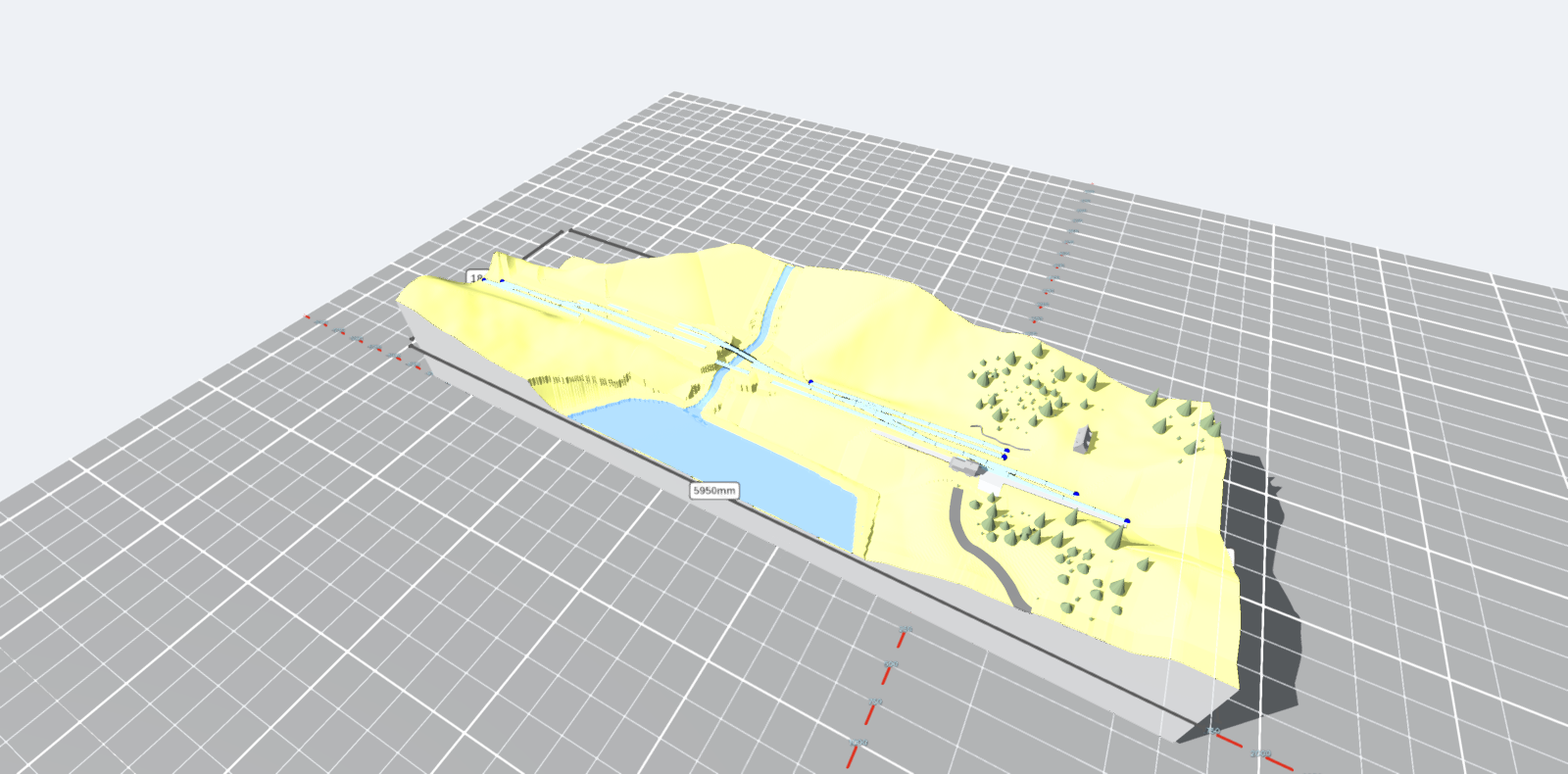
O que você vê
O CAD mostra apenas o que você precisa para entender a maquete:
- Sem texturas. Cada parte recebe uma cor lisa conforme o que ela é: plataforma, estrada com sua faixa central, muro, cerca, sebe, água, cais.
- Sem grama e sem miudezas. Elas somem.
- As árvores viram uma forma. Um cone para uma conífera, uma bola para uma folhosa, uma copa sobre um tronco nu para uma palmeira, uma cúpula para um arbusto — cada uma com a altura e a largura reais do modelo que está ali. Assim o desenho continua legível e você ainda vê onde está o seu bosque.
- Os edifícios ficam cinza médio.
- Nada se move. Sem vento, sem ondas.
Mas com sombra
As sombras continuam ativas. Um desenho plano sem sombra não pode ser lido em três dimensões: você não saberia se uma superfície sobe ou desce. A luz é diferente — muito mais luz ambiente e um sol mais fraco — para que as cores lisas mantenham sua cor.
Linhas de tinta
O painel Configurações tem Linhas de tinta. Ele desenha uma linha em volta do contorno de tudo, como faz um desenhista. No CAD vem ativado; também funciona na visualização realista, se você gostar dele lá.
As medidas das bases
No CAD, cada lado de cada base com mais de 150 milímetros recebe sua cota, em cinza, logo fora da base. Elas aparecem sozinhas e somem de novo quando você volta ao realista. Não fazem parte da sua maquete e não são salvas com ela.
Dê um clique duplo numa dessas cotas e você pode digitá-la. A base é então esticada ao longo desse lado até a medida ficar certa — um retângulo continua retângulo. É assim que se faz uma base de exatamente 2400 por 600 sem arrastar.
Marcando pátios
Uma estação, um pátio de manobras, um pátio de estacionamento ou um desvio: isso é algo que você sabe, e o TRAX nem sempre consegue deduzir pela disposição dos trilhos. Uma estação terminal com quatro linhas atrás de para-choques parece exatamente um pátio de cargas ou um pátio de estacionamento. Por isso você mesmo pode marcá-lo, na aba CAD, no grupo Pátios:
 Selecione os trilhos que pertencem a ele e clique em Marcar os trilhos selecionados como novo pátio. Uma faixa colorida aparece sob esses trilhos, com uma placa de nome.

 Com os dois botões seguintes você adiciona trilhos selecionados ao pátio escolhido ou os retira. Uma peça de trilho pertence sempre a no máximo um pátio.
- Mostrar liga ou desliga as faixas e as placas.
Clique na placa de nome e o pátio é selecionado junto com todos os seus trilhos. A aba Item se abre, então tudo o que uma seleção pode fazer agora funciona no pátio inteiro: definir a altura, fixar, travar a diferença de altura, o tipo de trilho, a cor da legenda, e mover, copiar ou recortar. No início dessa aba fica o que pertence ao próprio pátio:
- À esquerda, quantas peças de trilho pertencem a ele.
- Tipo: estação, parada, pátio de manobras, pátio de estacionamento, depósito, desvio ou desvio industrial.
- Nome: como você o chama. Se ficar vazio, recebe o nome do seu tipo.
 Remover este pátio só tira a marcação. Os trilhos ficam onde estão e continuam selecionados.
O que é salvo é quais peças de trilho pertencem a ele, não uma forma desenhada. Mova a estação ou coloque um trilho ao lado, e a faixa acompanha sozinha.
Cada visualização lembra suas próprias configurações
Escolha CAD e o TRAX liga os contornos, os rótulos e a grade e desliga as texturas. Depois disso esses interruptores voltam a ser seus, e o TRAX lembra por visualização o que você escolheu. Sua maquete é salva com a visualização que estava ativa.
8.2 Medidas e notas
Assim que você escolhe a visualização CAD, uma aba se junta às outras: CAD. É ali que ficam as ferramentas de medição.
Os quatro tipos
 Medir um comprimento — clique em dois pontos. Você obtém a distância entre eles.
 Medir um ângulo — clique num ponto, depois no vértice, depois num ponto. Você obtém o ângulo.
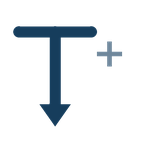 Anotar uma altura — clique num ponto. Você obtém uma marca em T, como num traçado, com a altura desse ponto acima do nível dos trilhos.
 Colocar um texto — clique num ponto e digite seu texto.
Você clica em qualquer coisa que esteja lá: numa base, no terreno e no próprio trilho. Assim uma nota de altura num trilho diz exatamente em que nível esse trilho está.
Um clique em que o mouse se moveu mais do que alguns pixels conta como movimento de câmera, não como medição. Esc cancela.
Encaixando em pontos fixos
Quando o mouse chega perto de um ponto fixo, o ponto de medição encaixa exatamente nele. Um anel laranja mostra onde. Pontos fixos são:
- as conexões dos trilhos, as bolinhas onde duas peças se encontram;
- os cantos de uma base, e a borda de uma base;
- o centro, os cantos e os lados de um edifício ou objeto;
- os cantos de uma plataforma;
- o ponto de uma nota de altura ou de um rótulo.
Assim você mede, por exemplo, exatamente da ponta de um AMV até a borda da base, sem precisar mirar.
Reto ao longo de um eixo
Quando sua linha de medição corre quase paralela a um dos eixos, o TRAX3D a coloca exatamente ao longo dele. A linha então assume a cor desse eixo: vermelho ao longo do eixo X, azul ao longo do eixo Z. Um ponto fixo vem primeiro: ele nunca é movido, só assume a cor do eixo quando já está exatamente sobre ele.
Quando o ponto encaixa na borda de uma base ou no lado de um edifício, as duas coisas podem acontecer ao mesmo tempo: o ponto desliza ao longo dessa borda até onde o eixo a cruza. Ele fica então na borda e a linha corre reta.
A medida fica presa
Um ponto de medição lembra a que está preso: o trilho, a base, o objeto, ou a nota de altura ou o rótulo em que você clicou. Se depois você mover o trilho, a base ou o edifício, a medida se move junto e seu número acompanha sozinho. Assim uma cota no seu desenho sempre continua certa.
Digitando uma medida
Dê um clique duplo no rótulo de um comprimento e digite o comprimento que você quer. O TRAX3D então desliza uma das duas pontas ao longo da linha de cota até a medida ficar certa.
Qual ponta se move depende de quão firme ela está presa. O que está menos preso se move:
- primeiro um ponto solto, preso a nada;
- depois um edifício ou objeto;
- depois o trilho, com tudo o que está preso a ele;
- depois uma nota de altura ou um rótulo;
- e uma base por último.
Quando as duas pontas estão igualmente presas, o segundo ponto que você clicou se move. Uma ponta que levaria a outra junto fica parada: meça de um trilho até o canto da base sobre a qual esse trilho está, e o trilho se move, não a base. Quando não dá, por exemplo porque as duas pontas estão presas à mesma coisa ou porque o trilho está travado, o TRAX3D diz por quê.
Um desfazer anula o movimento.
Alterando uma nota
Clique numa nota, no próprio rótulo. A aba CAD passa para ela e você pode mudar duas coisas:
- o texto. Num rótulo é o próprio texto; numa medição é um nome colocado antes do valor, por exemplo Raio 500mm.
- a cor, de uma fileira de oito.
ou Delete a remove.
Como elas são desenhadas
As linhas são linhas de tinta grossas de verdade, de três pixels — uma linha comum em 3D sempre tem um pixel de espessura, como quer que você a configure. O texto fica numa placa que mantém sempre o mesmo tamanho na tela, por mais que você aproxime ou afaste. Na escala de uma base, um texto de tamanho real simplesmente sumiria.
Uma linha atrás de um morro é coberta por ele. Quando uma cota atravessa o terreno, por exemplo entre duas notas de altura com um morro no meio, você vê essa parte da linha esmaecida. O rótulo fica sempre na frente, então uma cota nunca desaparece por completo.
Elas pertencem à sua maquete
As notas são salvas com sua maquete e estão lá de novo na próxima vez. Elas só aparecem na visualização CAD: pertencem ao desenho, não à paisagem.
Uma medição pode atravessar duas bases — as medidas estão em coordenadas do mundo, não por base.
8.3 Verificações
O TRAX pode verificar sua maquete enquanto você constrói. Ele faz isso na visualização CAD, e só quando você pede: as verificações ficam desligadas até você ligá-las. Enquanto estão ligadas, o TRAX verifica a maquete de novo após cada alteração — uma peça de trilho colocada, movida ou elevada, uma base remodelada, um desfazer — e coloca um sinal onde algo não está certo.
O botão na aba CAD
 Verificar a maquete fica na aba CAD da faixa de opções. Clique nele e o TRAX verifica a maquete e mostra o que encontra, e continua fazendo isso enquanto você desenha. Clique de novo e as verificações se desligam: todos os sinais desaparecem.
Fora do CAD as verificações ficam sempre desligadas. Volte para Realista e elas se desligam sozinhas, e nada é calculado.
O que é verificado
Cada tipo de problema tem seu próprio sinal: uma placa redonda branca com anel vermelho e um desenho dentro. Um anel laranja é um aviso.
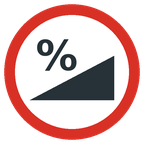
 Rampa — uma peça de trilho mais íngreme que a rampa máxima nas configurações (3 % em reta, 2 % em curva) fica vermelha. Entre 95 e 105 por cento desse máximo ela fica laranja: ainda permitido, mas sem folga.
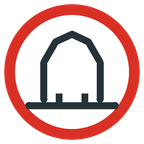 Gabarito — uma faixa em volta do trilho precisa ficar livre: dois metros de cada lado na ferrovia real, reduzidos à sua escala, e um pouco mais nas curvas, onde um vagão se projeta para fora. Outro trilho, um edifício, um muro, uma cerca, uma sebe ou um poste de catenária dentro dela recebe este sinal. Uma plataforma pode chegar mais perto, até um metro e meio do eixo.
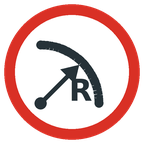 Raio mínimo — sobretudo para trilho flexível: onde a curva fica mais fechada que o mínimo, o sinal aparece no ponto mais apertado. O mínimo é automaticamente a menor curva do próprio sistema de trilhos, então uma peça seccional comum nunca é fechada demais.
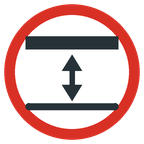 Altura livre — onde um trilho passa sobre outro, o TRAX mede o espaço entre o topo dos trilhos de baixo e a parte de baixo do lastro de cima. Na ferrovia real são no mínimo 4,8 metros; em H0 são 55 milímetros.
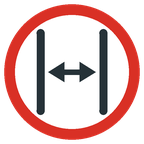 Entrevia — dois trilhos lado a lado precisam pelo menos da distância da norma (NEM 112: 46 milímetros em H0), e mais em curva. O ponto em que eles chegam mais perto recebe uma cota vermelha com a distância medida.
 Alcance — uma parte de uma base mais distante que um braço (600 milímetros) da borda mais próxima não pode ser alcançada. Essa parte fica hachurada em vermelho. O TRAX supõe que você pode ficar em qualquer borda.
 Laços de reversão — um laço de reversão, um triângulo ou uma pera de reversão leva um trilho de volta ao outro trilho. Isso é um curto-circuito. As peças do laço ficam vermelhas; elas precisam de seções isoladas pelo menos tão longas quanto seu trem mais longo, e um módulo de reversão ou uma chave de polaridade.
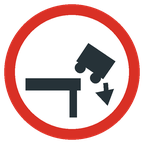 Borda da base — um trilho mais perto da borda da sua base do que três metros na ferrovia real (34 milímetros em H0, medidos a partir do eixo) recebe o sinal no ponto mais apertado. Isso mantém um trem inteiro sobre a base, com espaço para sua mão e para um vagão que tombe. Uma peça marcada como ponte não conta, e o lado onde outra base ou módulo se encaixa não é uma borda.
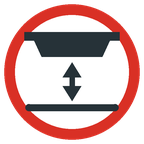 Altura livre sob uma ponte — onde um trilho passa sob uma ponte, o TRAX mede a partir da parte de baixo das vigas ou do tabuleiro, não do lastro. Uma ponte de vigas facilmente fica de um a dois metros abaixo do trilho.
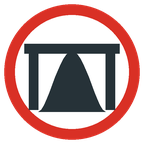 Ponte no chão — a parte de baixo de um vão entra no terreno sob a ponte. Eleve a ponte, abaixe o terreno ou preencha o terreno de novo.
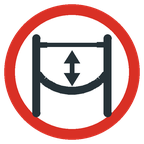 Vãos da catenária — em trilho com catenária, um vão em que o trilho se afasta do fio de contato reto mais do que a NEM 201 permite (6,5 milímetros em H0). O TRAX posiciona os postes para que isso não aconteça; aparece onde uma curva é mais fechada do que qualquer vão consegue acompanhar, ou onde você mesmo removeu um poste. Recoloque o poste, mova um ao longo do trilho na aba Poste de catenária ou suavize a curva.
Pontas soltas que por pouco não se encontram não são relatadas: as bolinhas já mostram isso.
A explicação num sinal
Clique num sinal e uma pequena explicação aparece ao lado. Ela diz:
- qual verificação é, e o que está errado nesse ponto, com o valor medido em relação ao limite — por exemplo Rampa 3,4 % — máximo 3 %;
- por que isso importa;
- o que você pode fazer a respeito.
Embaixo há dois botões. Ignorar ignora este problema, igual ao olho no painel Verificações. Leia mais no manual abre esta página. A explicação fecha com um clique em qualquer outro lugar ou com Esc. Um clique num sinal nunca seleciona a base ou o trilho atrás dele.
O painel Verificações
 Você abre o painel Verificações na aba CAD, ao lado do botão que liga as verificações, ou ele se abre sozinho assim que você as liga. Ele lista cada problema, agrupado por tipo, com a contagem ao lado e cada um com o sinal do seu tipo.
- Clique numa linha e a câmera vai até esse ponto. O trilho correspondente é selecionado na hora.
 Ignore um problema que você está deixando assim de propósito. Ele sai da lista e do desenho e vai para Ignorados, de onde você pode trazê-lo de volta. O que você ignora é salvo com sua maquete.
- No topo fica o interruptor de todas as verificações de uma vez. É o mesmo interruptor do botão na aba CAD: ligue um e o outro também fica ligado. Fora do CAD ele fica acinzentado.
- Abaixo dele, cada verificação tem seu próprio interruptor.
- Em Limites você mesmo pode informar o raio mínimo, a distância até a borda da base e o comprimento do braço. Um 0 significa: automático.
No desenho
Os sinais mantêm o mesmo tamanho na tela por mais que você aproxime ou afaste. O TRAX desenha um pouco mais: uma faixa vermelha clara da largura do gabarito ao longo de todos os trilhos, e as partes hachuradas de uma base que estão fora de alcance.