Technický výkres
Podobně jako realistickou podívanou má TRAX druhou: CAD, technický výkres. Není to stejné kolejiště s jinou texturou — je to pohled, v kterém měříte, přidáváte rozměry a ověřujete, že se váš návrh osvědčí.
- Konstrukční výkres (CAD) — co vidíte a co se mění.
- Rozměry a poznámky — vkládání délek, úhlů, výšek a textů do vašeho výkresu.
Přepínáte pomocí  CAD ve skupině Pohled na kartě Pohled a zpět pomocí
 Realistický.
Kdy používáte CAD?
Realistický pohled ukazuje, jak vypadá vaše kolejiště; CAD ukazuje, zda je to správně. Sáhněte po CAD, když:
- chcete přečíst si svůj plán torů bez stromů, trávy a stínů, které vám stojí v cestě;
- chcete měřit: rozměry vašich desek jsou tam samy od sebe a vy si sami přidáváte délky, úhly a výšky;
- chcete vidět čísla artikulů, abyste si mohli objednat svou kolej nebo si ji ověřit;
- chcete obrázek si sebou vzít ke tesaři nebo do prodejny modelů kolejí;
- kontrolujete kolejiště z TRAX2: bez nakresené krajiny se otevírá v CAD.
8.1 Konstrukční nákres (CAD)
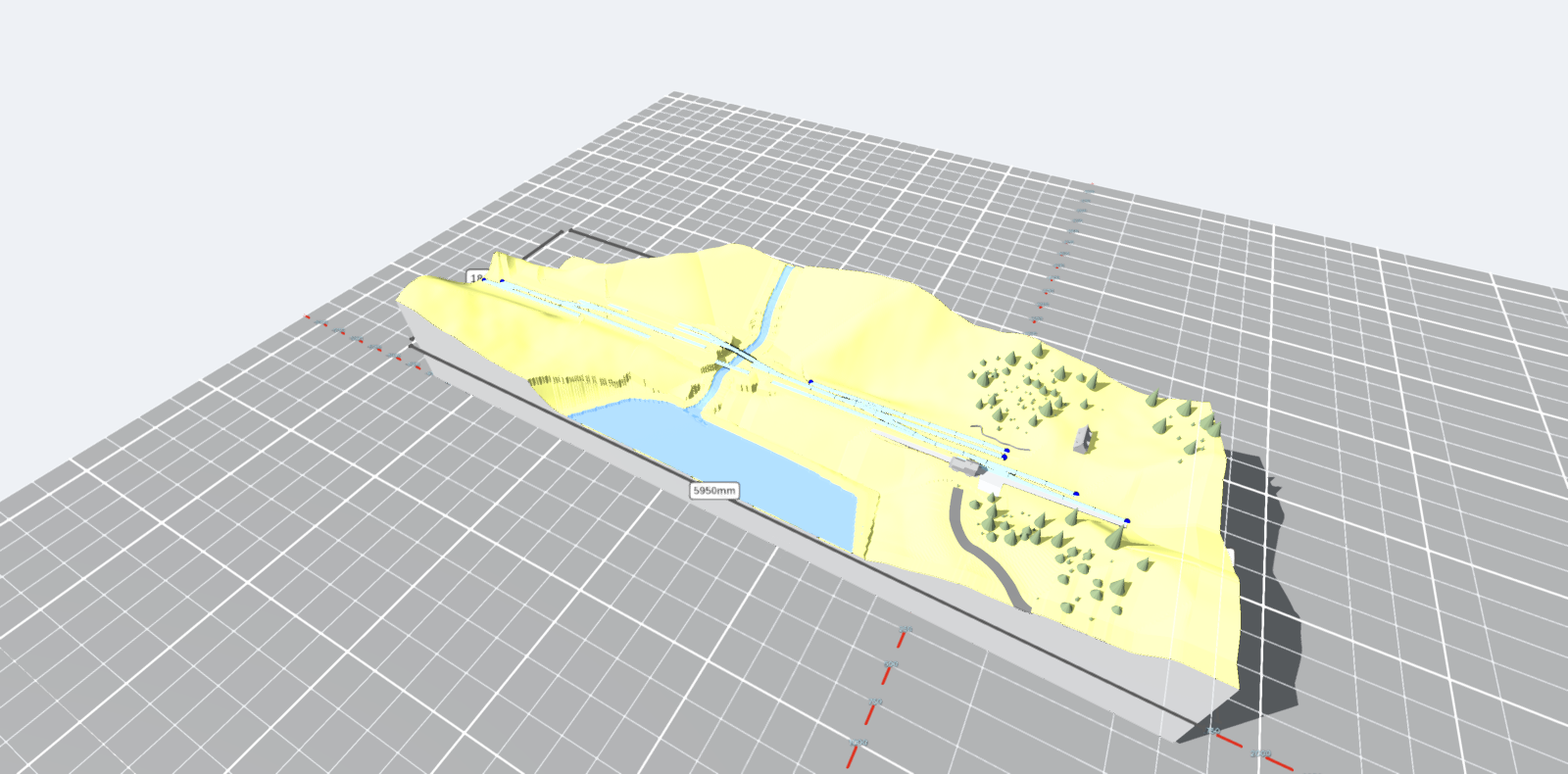
Co vidíte
CAD zobrazuje jen to, co potřebujete pochopit rozvržení kolejiště:
- Bez textur. Každá část dostane jednobarevný nátěr podle toho, co je: nástupiště, silnice s středovou čárou, zeď, plot, živý plot, voda, nábřeží.
- Bez trávy a drobností. Ty jsou pryč.
- Stromy se stávají tvar. Kužel pro jehličnan, koule pro listnatý strom, koruna na holém kmeni pro palmu, kupole pro keř — každý se skutečnou výškou a šířkou modelu, který tam stojí. To drží nákres čitelným a přesto vidíte, kde je vaše dřevo.
- Budovy jsou středně šedé.
- Nic se nepohybuje. Bez větru, bez vln.
Stín ale zůstává
Stíny zůstávají. Plochý nákres bez stínu se nedá přečíst v třech rozměrech: nevěděli byste, zda plocha jde nahoru nebo dolů. Světlo je jiné — mnohem více okolního světla a slabší slunce — takže ploché barvy si udržují barvu.
Tužkové čáry
Panel Nastavení má Tužkové čáry. Kreslí linii kolem obrysu všeho, jako by to dělal kreslič. V CAD je to zapnuto jako výchozí; funguje i v realistickém vzhledu, pokud se vám tam líbí.
Rozměry ploch
V CAD je každá strana každé plochy delší než 150 milimetrů cotována, šedě, hned vně plochy. Objevují se samy a znovu zmizí, když se vrátíte na realistický vzhled. Nepatří do vašeho kolejiště a nejsou s ním uloženy.
Dvojitým kliknutím na takový rozměr jej můžete napsat. Plocha je pak natažena podél té strany, dokud měření není správné — obdélník zůstane obdélníkem. Takto vytvoříte plochu přesně 2400 × 600 bez tažení.
Označování nádraží
Stanice, manévrovací nádraží, stanice pro podvozky nebo vedlejší trať: to je něco, co víte, a TRAX to ne vždy pozná z toho, jak trať leží. Konečná stanice čtyř tratí za zarážedly vypadá přesně jako nákladiště nebo stanice pro podvozky. Můžete si ji označit sami na kartě CAD ve skupině Nádraží:
 Vyberte trať, která k ní patří, a klikněte na Označit vybranou trať jako nové nádraží. Pod tou tratí se objeví barevný pás se jmenovkou.

 Dalšími dvěma tlačítky přidáte vybranou trať do vybraného nádraží nebo ji z něj odstraníte. Trať vždy patří do nejvýše jednoho nádraží.
- Zobrazit zapne pásy a jmenovky nebo je vypne.
Klikněte na jmenovku a nádraží se vybere společně se všemi jeho tratěmi. Otevře se karta Položka, takže všechno, co výběr umí, teď funguje na celé nádraží: nastavení výšky, připnutí, fixace rozdílu výšky, druh trati, barva legendy a přesunutí, kopírování nebo vyjmutí. Na přední straně té karty je to, co patří samotnému nádraží:
- Vlevo počet tratí, které k němu patří.
- Typ: stanice, zastávka, manévrovací nádraží, stanice pro podvozky, depo, vedlejší trať nebo průmyslová vedlejší trať.
- Jméno: jak jej nazýváte. Je-li prázdné, je pojmenováno podle svého typu.
 Odstranit toto nádraží odstraní jen označení. Trať zůstane, kde je, a zůstane vybrána.
Co se ukládá, je které tratě k němu patří, ne nakreslený tvar. Přesuňte stanici nebo položte trať vedle ní, a pás se sám zavede.
Každý vzhled si pamatuje svá vlastní nastavení
Zvolte CAD a TRAX zapne obrysy, popisky a mřížku a vypne textury. Poté jsou ty přepínače zase vaše a TRAX si pamatuje pro každý vzhled, co jste zvolili. Vaše kolejiště se uloží s aktivním vzhledem.
8.2 Rozměry a poznámky
V okamžiku, kdy si zvolíte vzhled CAD, se připojí karta: CAD. Tam jsou měřicí nástroje.
Čtyři druhy
 Změřit délku — klikněte na dva body. Dostanete vzdálenost mezi nimi.
 Změřit úhel — klikněte na bod, pak na roh, pak na bod. Dostanete úhel.
 Poznamenat výšku — klikněte na bod. Dostanete značku T, jako na plánu kolejí, s výškou tohoto bodu nad úrovní kolejnice.
 Umístit text — klikněte na bod a napište svůj text.
Klikáte na cokoli, co tam je: na desku, na terén a na samotnou kolej. Takže poznámka výšky na kolejnici přesně ukazuje, v jaké úrovni tato kolej leží.
Klik, během kterého se myš posunula více než o pár pixelů, se počítá jako pohyb kamery, ne jako měření. Esc zruší.
Přichycení k pevným bodům
Když se myš přiblíží k pevnému bodu, měřicí bod se na něj přichytí přesně. Oranžový kruh ukazuje kde. Pevné body jsou:
- napojení koleje, body, kde se dva díly setkávají;
- rohy desky a okraj desky;
- střed, rohy a strany budovy nebo objektu;
- rohy nástupišť;
- bod poznámky výšky nebo popisku.
Takže měříte například přesně od konce výhybky k okraji desky, bez nutnosti cílit.
Přímo podél osy
Když vaše měřicí čára běží téměř rovnoběžně s jednou z os, TRAX3D ji položí přesně podél ní. Čára pak nabere barvu osy: červenou podél osy X, modrou podél osy Z. Pevný bod je první: nikdy se nepohybuje, nabere barvu osy pouze tehdy, když již leží přesně na ose.
Když se bod přichytí k okraji desky nebo straně budovy, obojí se může stát najednou: bod se posune po tomto okraji na místo, kde osa přichází. Je pak na okraji a čára běží přímo.
Měření zůstane připevněno
Měřicí bod si pamatuje, na co je připevněn: na kolej, na desku, na objekt, nebo na poznámku výšky nebo popisek, které jste klikli. Pokud pak přesunete kolej, desku nebo budovu, měření se s ní pohybuje a jeho číslo se mění samo. Takže rozměr ve vaší kresbě vždy zůstane správný.
Zadání rozměru
Dvojklikem na popisek délky a napište délku, kterou chcete. TRAX3D pak posune jeden ze dvou konců podél linie rozměru, dokud není rozměr správný.
Který konec se pohybuje, záleží na tom, jak pevně je držen. Co je drženo nejméně, se pohybuje:
- nejdřív volný bod, na nic nepřipevněný;
- pak budova nebo objekt;
- pak kolej se vším, co je na ni připevněno;
- pak poznámka výšky nebo popisek;
- a deska poslední.
Když jsou oba konce drženy stejně, pohybuje se druhý bod, který jste klikli. Konec, který by táhl druhý s sebou, zůstane na místě: měříte od kolejnice k rohu desky, na které tato kolejnice leží, a kolejnice se pohybuje, ne deska. Když se to nedá dělat, například protože oba konce jsou připevněny ke stejné věci nebo protože je kolej uzamčena, TRAX3D řekne proč.
Jedno vrácení změní postup zpět.
Změna poznámky
Klikněte na poznámku, na samotný popisek. Karta CAD se na ni otočí a můžete změnit dvě věci:
- text. U popisku je to samotný text; u měření je to jméno umístěné před hodnotu, například Poloměr 500mm.
- barvu, z řady osmi.
nebo Delete ji odstraní.
Jak se kreslí
Čáry jsou opravdu tlusté čáry inkoust o třech pixelech — běžná čára v 3D je vždy jeden pixel tlusté, ať jak se to nastaví. Text stojí na desce, která vždy zachovává stejnou velikost na vaší obrazovce, bez ohledu na to, jak moc přiblížíte nebo oddalujete. Na měřítku desky by text skutečné velikosti prostě zmizel.
Čára za kopcem je pokryta tímto kopcem. Když rozměr běží přímo zemí, například mezi dvěma poznámkami výšky s kopcem mezi nimi, vidíte tuto část čáry slabě. Popisek je vždy vpředu, takže rozměr nikdy úplně nezmizí.
Patří vašemu kolejišti
Poznámky se uloží s vaším kolejištěm a jsou tam znovu příště. Jsou viditelné pouze v pohledu CAD: patří kresbě, ne krajině.
Měření může běžet přes dvě desky — rozměry jsou v souřadnicích světa, ne na desku.
8.3 Kontroly
TRAX může během navrhování kontrolovat vaše kolejiště. Dělá to v režimu CAD a pouze na vaši žádost: kontroly jsou vypnuty, dokud je nezapnete. Když jsou zapnuty, TRAX kontroluje kolejiště po každé změně — položená, přesunuta nebo zvednutá kolej, překreslená deska kolejiště, vrácení akce — a zobrazuje značku na místě, kde něco není v pořádku.
Tlačítko na kartě CAD
 Kontrolovat kolejiště je na kartě CAD pásu karet. Stiskněte je a TRAX kontroluje kolejiště a zobrazuje, co najde, a pokračuje v tom, zatímco pokračujete v kreslení. Stiskněte je znovu a kontroly se vypnou: každá značka zmizí.
Vně režimu CAD jsou kontroly vždy vypnuty. Přepněte zpět na režim Realistický a kontroly se vypnou samy, a nic se ani nepočítá.
Co se kontroluje
Každý druh problému má svou vlastní značku: bílou kulatou značku s červeným kroužkem a obrázkem v ní. Oranžový kroužek je upozornění.
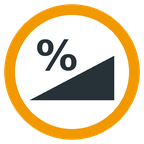 Sklon — kolej strmější než maximální sklon v nastavení (3 % na přímé koleji, 2 % v oblouku) zčervená. Mezi 95 a 105 procenty tohoto maxima zežloutne: pořád je to povoleno, ale není na co se spolehnout.
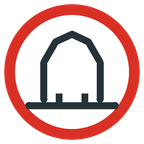 Průjezdný průřez — pás kolem koleji musí zůstat volný: dva metry na obě strany na skutečné trati, zmenšené na vaši stupnici, a trochu více v oblouku, kde se vůz vychyluje. Další kolej, budova, zeď, plot, živý plot nebo sebe trakčního stožáru v něm se zobrazí tato značka. Nástupiště se může přiblížit na jeden a půl metru od středové čáry.
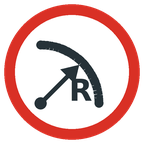 Minimální poloměr — především pro flexibilní kolej: kde se oblouk zúží pod minimální poloměr, značka stojí na nejužším místě. Minimální poloměr je automaticky nejmenší oblouk samotného kolejového systému, takže normální modulové koleje nejsou nikdy příliš těsné.
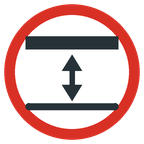 Výška průjezdu — kde kolej běží přes jinou kolej, TRAX měří prostor mezi vrcholem dolních kolejnic a spodní stranou horního štěrkového lože. Na skutečné trati je to nejméně 4,8 metru; v H0 je to 55 mm.
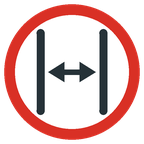 Rozestupy kolejí — dvě koleje běžící vedle sebe potřebují nejméně rozestup normy (NEM 112: 46 mm v H0) a více v oblouku. Místo, kde se přiblíží nejblíže, se zobrazí červenou rozměrnou čárou se změřenou vzdáleností.
 Dosah — část desky kolejiště vzdálená více než délka paže (600 mm) od nejbližšího okraje není dosažitelná. Tato část je šrafována červeně. TRAX předpokládá, že můžete stát u každého okraje.
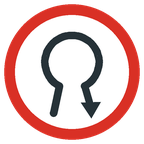 Otočné smyčky — úvratová smyčka, trojcestná výhybka nebo kruhová smyčka přivede kolejnici zpět na její jinou kolejnici. To je zkrat. Díly smyčky zčervenají; potřebují izolované sekce nejméně tak dlouhé jako váš nejdelší vlak a přepínací modul nebo přepínač polarity.
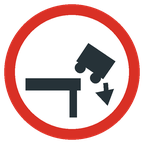 Okraj desky — kolej blíže k okraji její desky než tři metry na skutečné trati (34 mm v H0, měřeno od středové čáry) dostane značku na nejužším místě. To udržuje celý vlak nad deskou, s místem pro vaši ruku a pro vůz, který se převrátí. Díl označený jako most se nepočítá a strana, kde se připojuje další deska nebo modul, není okraj.
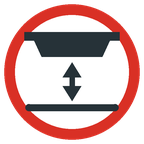 Průjezd pod mostem — kde kolej běží pod mostem, TRAX měří od spodní strany nosníků nebo mostovky, ne od štěrkového lože. Nosníkový most snadno visí jeden až dva metry pod kolejí.
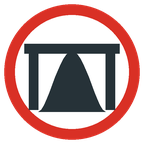 Most v zemi — spodní část rozpětí vjíždí do země pod mostem. Zvedněte most, snižte zem nebo znovu vyplňte terén.
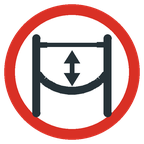 Rozpětí trolejového vedení — na koleji s trolejovým vedením rozpětí, kde se kolej odchyluje od přímého nástroj dále, než Allow NEM 201 (6,5 mm v H0). TRAX umisťuje své stožáry tak, aby se to nestalo; objeví se tam, kde je oblouk těsnější, než kterékoliv rozpětí může sledovat, nebo kde jste stožár sami odstranili. Vraťte stožár zpět, přesuňte jej po koleji na kartě Stožár trolejového vedení nebo zmírněte oblouk.
Otevřené konce, které se téměř míjejí, se nehlášují: body to již ukazují.
Vysvětlení u značky
Klikněte na značku a vedle ní se objeví malé vysvětlení. Říká:
- která to je kontrola a co je na tomto místě špatně, se změřenou hodnotou proti limitu — například Sklon 3,4 % — maximum 3 %;
- proč na tom záleží;
- co s tím můžete udělat.
Dole jsou dvě tlačítka. Ignorovat ignoruje tento problém, stejně jako oko v panelu Kontroly. Přečtěte si více v příručce otevře tuto stránku. Vysvětlení se zavře kliknutím kamkoliv jinde nebo stisknutím Esc. Kliknutí na značku nikdy nevybere desku nebo kolej za ní.
Panel Kontroly
 Panel Kontroly otevřete na kartě CAD, vedle tlačítka, které zapíná kontroly, nebo se otevře sám, jakmile je zapnete. Uvádí každý problém, seskupený podle druhu, s počtem vedle a každý se značkou svého druhu.
- Klikněte na řádek a kamera se přesune na to místo. Kolej, která k němu patří, se vybrala rovnou.
 Ignorujte problém, který tímto způsobem ponecháváte. Zmizí ze seznamu a z kresby a jde pod Ignorované, kde jej můžete vrátit. Co ignorujete, se uloží s vaším kolejištěm.
- Na vrcholu je přepínač pro všechny kontroly najednou. Je to stejný přepínač jako tlačítko na kartě CAD: zapněte jeden a druhý je také zapnutý. Vně režimu CAD je zašedivělý.
- Pod ním má každá kontrola svůj vlastní přepínač.
- V části Limity si můžete sami zadat minimální poloměr, vzdálenost od okraje desky a délku paže. 0 znamená: automatické.
V kresbě
Značky si zachovávají stejnou velikost na obrazovce bez ohledu na to, jak daleko přiblížíte nebo oddálíte. TRAX kreslí trochu více: bledě červený pás šířky průjezdného průřezu podél všech kolejí a šrafované části desky, které jsou mimo dosah.