図面
TRAXには、リアルの見た目のほかにもう1つ、技術図面であるCADがあります。同じレイアウトに別の外観をかぶせたものではありません。寸法を測り、寸法を書き込み、設計が成り立つかを確かめるための見た目です。
「表示」タブの見た目グループの CADで切り替え、
 リアルで戻ります。
CADはいつ使う?
リアルはレイアウトの見た目を、CADはそれが正しいかを示します。次のようなときにCADを使いましょう。
- 木や草や影に邪魔されずに線路配置を読みたいとき。
- 寸法を測りたいとき。テーブルの寸法は最初から表示され、長さ、角度、高さは自分で追加します。
- 線路の注文や確認のために品番を見たいとき。
- 材木店や模型店に持っていく図が欲しいとき。
- TRAX2のレイアウトを確認するとき。地形が描かれていないので、CADで開きます。
8.1 設計図(CAD)
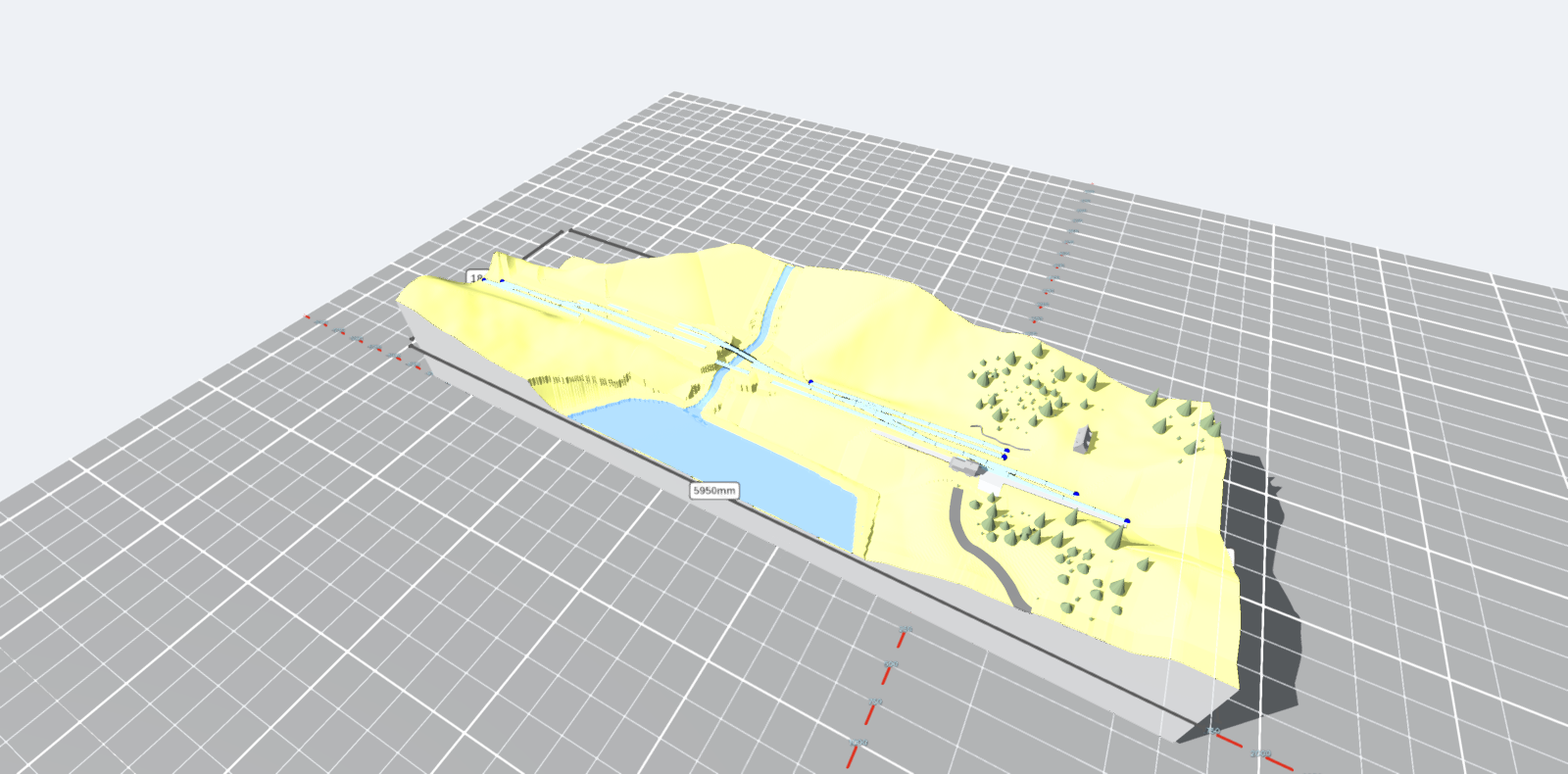
見えるもの
CADには、レイアウトを理解するのに必要なものだけが表示されます。
- テクスチャなし。 各部分は、それが何かを表す単色になります。ホーム、中央線のある道路、塀、柵、生け垣、水、岸壁。
- 草も小物もなし。 それらは消えます。
- 木は形になります。 針葉樹は円錐、広葉樹は球、ヤシは裸の幹に冠、茂みはドーム。どれもそこに立つモデルの実際の高さと幅です。図面が読みやすいまま、森の位置もわかります。
- 建物は中間のグレーになります。
- 何も動きません。 風も波もありません。
ただし影はあります
影はオンのままです。影のない平らな図面は立体として読めません。面が上っているのか下っているのかわからなくなるからです。光は異なり、環境光がずっと多く、太陽は弱めです。単色がその色を保つためです。
インク線
設定パネルにインク線があります。製図者のように、すべての輪郭に線を描きます。CADではデフォルトでオンです。気に入ればリアルの見た目でも使えます。
テーブルの寸法
CADでは、各テーブルの150ミリより長いすべての辺に、テーブルのすぐ外側にグレーで寸法が付きます。自動で表示され、リアルに戻すと消えます。レイアウトの一部ではなく、一緒に保存されることもありません。
寸法をダブルクリックすると、数値を入力できます。テーブルはその辺に沿って寸法が合うまで伸びます。長方形は長方形のままです。こうすれば、ドラッグせずに正確に2400×600のテーブルが作れます。
ヤードの指定
駅、操車場、留置線群、側線。これはあなたが知っていることで、TRAXが線路の配置から読み取れるとは限りません。車止めの付いた4本の線路がある頭端駅は、貨物駅や留置線群とまったく同じに見えます。そのため、CADタブのヤードグループで自分で指定できます。
 属する線路を選択して、選択した線路を新しいヤードとして指定をクリックします。線路の下に色付きの帯が現れ、名前の札が付きます。

 次の2つのボタンで、選択した線路を選んだヤードに追加したり、外したりします。線路パーツが属するヤードは常に1つまでです。
- 表示で帯と札のオン・オフを切り替えます。
名前の札をクリックすると、ヤードがすべての線路と一緒に選択されます。「アイテム」タブが開くので、選択でできることはすべてヤード全体に使えます。高さの設定、固定、高低差の固定、線路の種類、凡例の色、そして移動、コピー、切り取り。タブの先頭には、ヤード自体に関する項目があります。
- 左側に、属する線路パーツの数。
- 種類:駅、停留所、操車場、留置線群、機関区、側線、専用線。
- 名前:呼び名。空欄の場合は種類の名前になります。
 このヤードを削除は指定を外すだけです。線路はその場に残り、選択されたままです。
保存されるのは、どの線路パーツが属しているかであって、描いた形ではありません。駅を動かしたり、横に線路を敷いたりしても、帯は自動で追従します。
見た目ごとに設定を記憶
CADを選ぶと、TRAXは輪郭線、ラベル、グリッドをオンにし、テクスチャをオフにします。その後はそれらのスイッチは再び自由に使え、TRAXは見た目ごとに選んだ内容を記憶します。レイアウトは、そのときの見た目で保存されます。
8.2 寸法と注記
CADの見た目を選ぶと、CADタブが加わります。ここに寸法を測るツールがあります。
4つの種類
 長さを測る — 2点をクリックします。2点間の距離が表示されます。
 角度を測る — 点、頂点、点の順にクリックします。角度が表示されます。
 高さを記す — 点をクリックします。線路図のようなT字の記号と、その点のレール面からの高さが表示されます。
 テキストを置く — 点をクリックしてテキストを入力します。
そこにあるものなら何でもクリックできます。テーブル、地面、そして線路そのもの。だから、レールに付けた高さの注記は、その線路の高さを正確に示します。
マウスが数ピクセル以上動いたクリックは、計測ではなくカメラの操作とみなされます。Escで取り消します。
固定点へのスナップ
マウスが固定点に近づくと、計測点がその点にぴったりスナップします。オレンジの輪がその位置を示します。固定点は次のとおりです。
- 線路の接続点、つまり2つのパーツが接する点。
- テーブルの角と縁。
- 建物やオブジェクトの中心、角、辺。
- ホームの角。
- 高さの注記やラベルの点。
たとえば、狙わなくても、ポイントの端からテーブルの縁までを正確に測れます。
軸に沿ってまっすぐ
計測線がいずれかの軸とほぼ平行なとき、TRAX3Dはそれを軸にぴったり沿わせます。線はその軸の色になります。X軸に沿うと赤、Z軸に沿うと青です。固定点が優先されます。固定点は動かされることはなく、すでに軸上にちょうどあるときだけ軸の色になります。
点がテーブルの縁や建物の辺にスナップしたときは、両方が同時に起こることがあります。点はその縁に沿って、軸と交わる位置までスライドします。点は縁の上にあり、線はまっすぐになります。
計測は固定されたまま
計測点は、何に固定されているかを覚えています。線路、テーブル、オブジェクト、またはクリックした高さの注記やラベル。後で線路、テーブル、建物を動かすと、計測も一緒に動き、数値も自動で追従します。だから図面の寸法は常に正しいままです。
寸法を入力する
長さのラベルをダブルクリックして、希望の長さを入力します。するとTRAX3Dは、寸法が合うまで、2つの端の一方を寸法線に沿ってスライドさせます。
どちらの端が動くかは、どれだけしっかり固定されているかで決まります。固定の最も弱いものが動きます。
- まず、何にも固定されていない点。
- 次に、建物やオブジェクト。
- 次に、線路とそれに固定されたすべて。
- 次に、高さの注記やラベル。
- 最後にテーブル。
両端が同じように固定されているときは、2番目にクリックした点が動きます。もう一方を引っ張ってしまう端は動きません。レールから、そのレールが載っているテーブルの角までを測ると、動くのはテーブルではなくレールです。両端が同じものに固定されている、線路がロックされているなど、できない場合はTRAX3Dが理由を知らせます。
1回の元に戻すで移動を取り消せます。
注記を変更する
注記のラベル自体をクリックします。CADタブがその注記に切り替わり、2つを変更できます。
- テキスト:ラベルではテキストそのもの、計測では値の前に付く名前です。たとえば半径 500mm。
- 色:8色の中から。
かDeleteで削除します。
描き方
線は太さ3ピクセルの本物の太いインク線です。3Dの通常の線は、どう設定しても常に1ピクセルの太さです。テキストは、どれだけズームしても画面上で常に同じ大きさを保つ札の上にあります。テーブルの縮尺では、実寸のテキストは見えなくなってしまうからです。
丘の後ろの線は丘に隠れます。寸法が地面を突き抜けるとき、たとえば間に丘のある2つの高さの注記の間では、その部分の線が薄く表示されます。ラベルは常に手前にあるので、寸法が完全に消えることはありません。
レイアウトに属します
注記はレイアウトと一緒に保存され、次回もそこにあります。表示されるのはCADの見た目のときだけです。地形ではなく図面に属するものだからです。
計測は2つのテーブルにまたがってもかまいません。寸法はテーブルごとではなく、ワールド座標で記録されます。
8.3 チェック
TRAXは、製作中にレイアウトをチェックできます。チェックはCADの見た目で、求めたときだけ行われます。オンにするまではオフのままです。オンの間は、変更のたびにレイアウトを再チェックします。線路パーツの敷設・移動・持ち上げ、テーブルの形の変更、元に戻すなどの後です。そして問題のある場所に標識を置きます。
CADタブのボタン
 レイアウトをチェックはリボンのCADタブにあります。押すとTRAXがレイアウトをチェックして見つけたものを表示し、描き続けている間もそれを続けます。もう一度押すとチェックがオフになり、すべての標識が消えます。
CAD以外では、チェックは常にオフです。リアルに戻すと自動的にオフになり、何も計算されません。
チェック項目
問題の種類ごとに専用の標識があります。赤い輪の白い丸い標識で、中に絵があります。オレンジの輪は警告です。
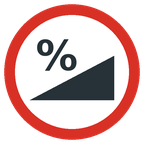
 勾配 — 設定の最大勾配(直線で3 %、カーブで2 %)より急な線路パーツは赤くなります。最大値の95〜105パーセントの間はオレンジです。まだ許容範囲ですが、余裕はありません。
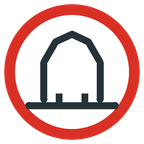 車両限界 — 線路の周りの帯は空けておく必要があります。実物の鉄道で両側に2メートル、それをお使いの縮尺に換算したもので、車両が外にはみ出すカーブでは少し広くなります。その中に別の線路、建物、塀、柵、生け垣、架線柱があると、この標識が付きます。ホームは中心線から1.5メートルまで近づけます。
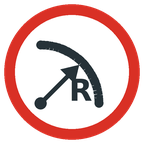 最小半径 — 主にフレキシブル線路向けです。カーブが最小値よりきつくなる場所では、最もきつい地点に標識が立ちます。最小値は自動的にその線路システム自体の最小カーブになるので、通常の組線路パーツがきつすぎることはありません。
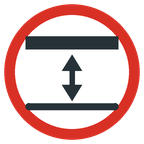 クリアランス高さ — 線路が線路の上を通る場所で、TRAXは下のレールの上面と上の道床の下面の間隔を測ります。実物の鉄道では最低4.8メートル、H0では55ミリです。
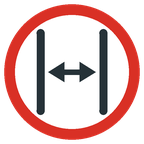 線路間隔 — 並んで走る2本の線路には、少なくとも規格の間隔(NEM 112:H0で46ミリ)が必要で、カーブではさらに広くなります。最も近づく地点に、測った距離入りの赤い寸法線が付きます。
 手の届く範囲 — 最寄りの縁から腕の長さ(600ミリ)より遠いテーブルの部分には手が届きません。その部分は赤いハッチングになります。TRAXは、どの縁にも立てるものと想定しています。
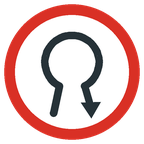 リバースループ — リバースループ、デルタ線、ラケット状のループは、一方のレールを回り込ませてもう一方のレールにつなげます。これはショートです。ループのパーツは赤くなります。最長の列車以上の長さの絶縁区間と、リバースモジュールまたは極性切替スイッチが必要です。
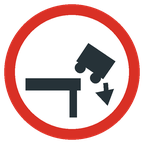 テーブルの縁 — テーブルの縁に、実物の鉄道で3メートル(H0で34ミリ、中心線から測定)より近い線路には、最も近い地点に標識が付きます。こうすれば列車全体がテーブルの上に収まり、手を入れる余裕や、転倒した貨車のための余裕が残ります。橋に指定したパーツは対象外で、別のテーブルやモジュールがつながる辺は縁とみなしません。
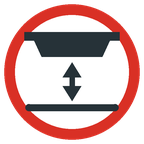 橋の下のクリアランス — 線路が橋の下を通る場所では、TRAXは道床ではなく桁や床の下面から測ります。桁橋は線路より1〜2メートル下に張り出すことがよくあります。
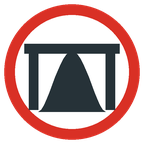 地面に埋まった橋 — 径間の下面が橋の下の地面にめり込んでいます。橋を上げるか、地面を下げるか、地形を作り直してください。
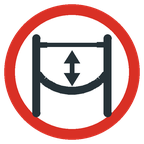 架線の径間 — 架線のある線路で、線路がまっすぐなトロリー線からNEM 201の許容(H0で6.5ミリ)を超えて外れる径間です。TRAXはそうならないように架線柱を配置します。どの径間でも追従できないほどカーブがきつい場所や、自分で柱を削除した場所に表示されます。柱を戻すか、「架線柱」タブで柱を線路に沿って動かすか、カーブを緩やかにしてください。
わずかにずれて合わない開放端は報告されません。それはすでに点で表示されています。
標識の説明
標識をクリックすると、横に短い説明が表示されます。内容は次のとおりです。
- どのチェックで、この場所で何が問題か。測定値と限界値付きで、たとえば勾配3.4 % — 最大3 %。
- なぜそれが問題なのか。
- どう対処できるか。
下に2つのボタンがあります。無視は、「チェック」パネルの目のアイコンと同じく、この問題を無視します。マニュアルで詳しく読むはこのページを開きます。説明は、他の場所をクリックするかEscで閉じます。標識をクリックしても、その後ろのテーブルや線路が選択されることはありません。
「チェック」パネル
 チェックパネルは、CADタブのチェックをオンにするボタンの横から開きます。チェックをオンにすると自動でも開きます。すべての問題が種類ごとに件数付きで並び、それぞれにその種類の標識が付きます。
- 行をクリックすると、カメラがその場所に移動します。関係する線路はすぐに選択されます。
 わざとそのままにしている問題は無視します。リストと図面から消え、無視した項目に移ります。そこから戻すこともできます。無視した内容はレイアウトと一緒に保存されます。
- 一番上には、すべてのチェックを一度に切り替えるスイッチがあります。CADタブのボタンと同じスイッチで、一方をオンにするともう一方もオンになります。CAD以外ではグレーアウトします。
- その下に、チェックごとのスイッチがあります。
- 制限値では、最小半径、テーブルの縁までの距離、腕の長さを自分で指定できます。0は自動を意味します。
図面上で
標識は、どれだけズームしても画面上で同じ大きさのままです。TRAXはほかにも少し描きます。すべての線路に沿った車両限界の幅の淡い赤の帯と、テーブルの手の届かない部分のハッチングです。