El editor
El editor es donde construyes tu maqueta. Tiene cuatro partes, y las encontrarás en todas las páginas de este manual.
Poder leerlo viene en primer lugar. Si todo es demasiado pequeño para ti, haz clic en Botones y texto grandes (150%) en la pestaña Vista. La cinta de opciones y todos los paneles se hacen una vez y media más grandes, en todas tus maquetas. Más rápido: presiona Alt + Shift + T; las mismas teclas lo desactivan de nuevo.
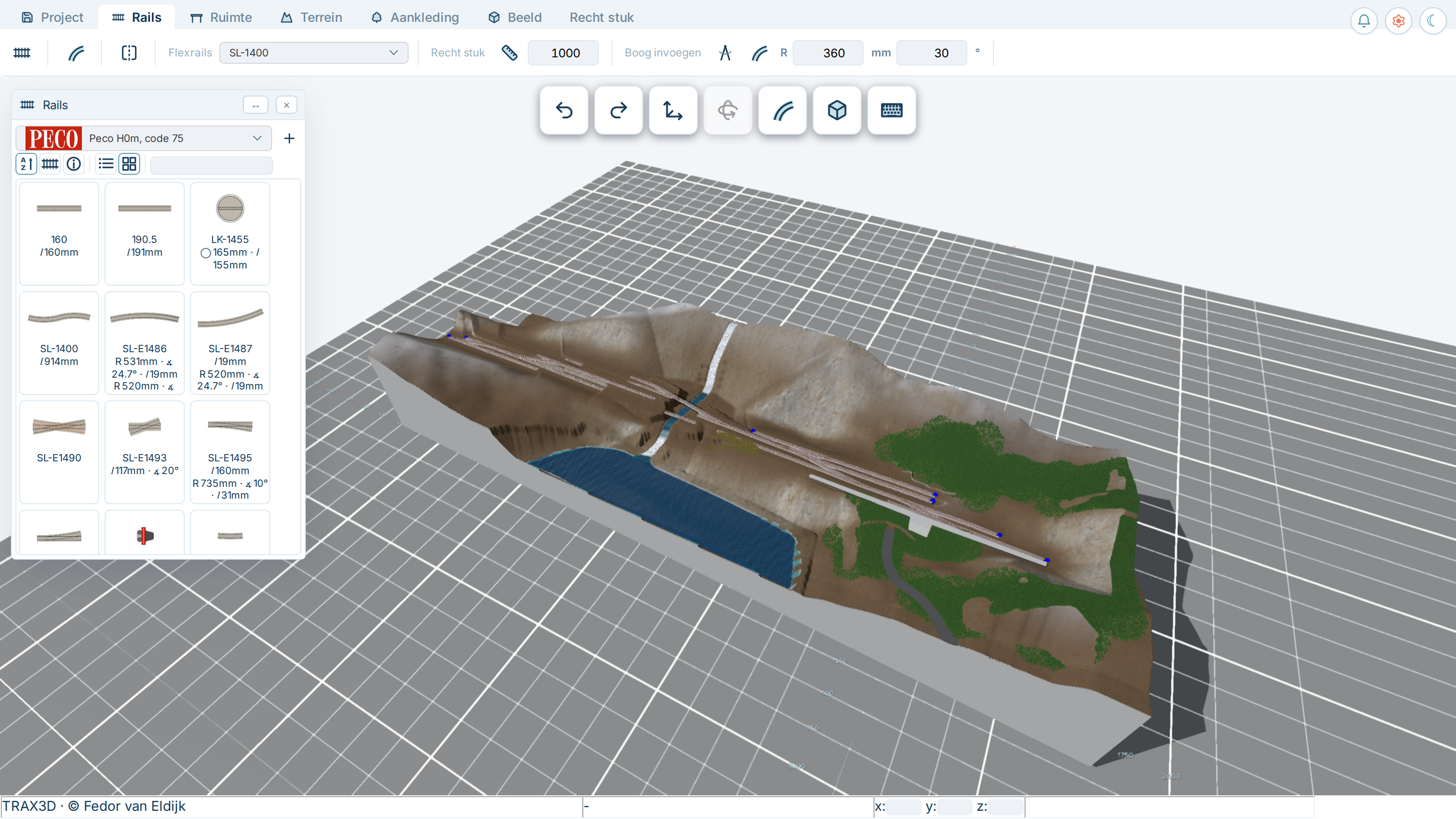
- La cinta de opciones en la parte superior es la barra de pestañas que contiene todos los botones. Algunas pestañas siempre están ahí, otras aparecen solo cuando son útiles.
- Los paneles son ventanas separadas sobre el espacio de trabajo: piezas de vía, edificios, árboles, objetos, los pinceles y la configuración de tu maqueta. Los abres con los botones de la cinta de opciones y los colocas donde quieras.
- El espacio de trabajo en el medio es tu maqueta en 3D. Es donde colocas vía, esculpes el terreno y colocas todo.
- La barra de estado en la parte inferior te mantiene informado: dónde está tu ratón y qué está haciendo el editor.
Las siguientes cuatro páginas las recorren una por una.
TRAX tiene dos aspectos
TRAX puede mostrar tu maqueta de dos formas: Realista, como se vería en la vida real, y CAD, como un dibujo técnico. No son dos programas — es una maqueta vista de dos formas, y cambias entre ellos con dos botones en la pestaña Vista. Consulta Realista y CAD.
2.1 El espacio de trabajo
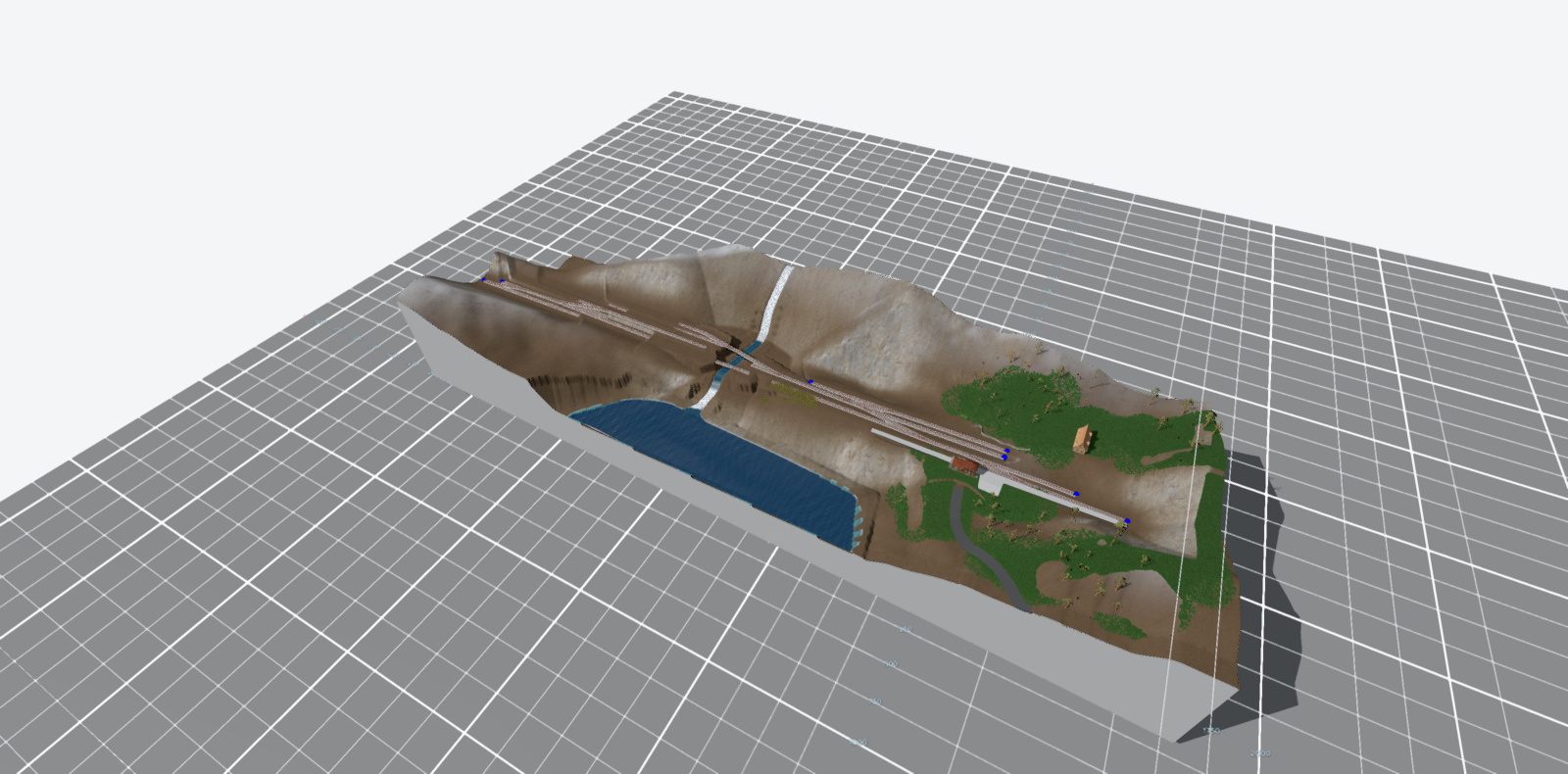
El espacio de trabajo es tu maqueta en tres dimensiones. Todo lo que construyes está ahí.
Mirar alrededor
Mueves la cámara con el ratón, y funciona igual que en un programa de mapas:
- Arrastra el botón izquierdo en un lugar vacío desplaza la vista.
- Arrastra el botón derecho gira la cámara sobre el punto que estás mirando.
- La rueda de desplazamiento amplía y reduce.
El botón izquierdo es también tu botón de selección. Haz clic en una pieza de vía, un tablero o un árbol y lo coges en lugar de desplazar la vista.
¿Perdiste la orientación?  Encontrar la maqueta en la pestaña Proyecto trae la cámara de vuelta al conjunto.
 y
 amplían un paso a la vez.
Los gizmos
Un gizmo es la herramienta que aparece en algo en el momento en que lo seleccionas: flechas para moverlo, anillos para girarlo, una manija para redimensionarlo. Coges una flecha o un anillo con el ratón y arrastras; todo lo que hagas de esa manera es un paso, que Ctrl + Z deshace.
Qué gizmo obtienes se cambia en el grupo Gizmo en la pestaña Vista:
 Mover te da flechas a lo largo de los ejes. Arrastra una flecha y la cosa seleccionada se desliza en esa dirección, así nunca la mueves de lado por accidente.
 Girar te da anillos. Arrastra un anillo y la cosa gira sobre ese eje.
Los dos son independientes: puedes tener ambos activados, y con ambos desactivados solo seleccionas y tu maqueta se queda donde está.
Dónde aterriza el gizmo
- En vía aterriza en el punto en el que hiciste clic, así que en una conexión. La flecha vertical es la altura de ese punto; el resto de la línea la sigue.
- En un tablero está en el medio. Mientras editas la forma con esquinas seleccionadas, está en la primera esquina que seleccionaste y el tablero entero gira sobre esa.
- En un árbol, edificio u otro objeto está en la base. Hay una manija de escala con él: la manija vertical hace el objeto más grande o más pequeño, en todas direcciones a la vez.
Qué más saber
- El clic que termina un arrastre no selecciona nada. Si no, cada movimiento recogería lo que pasara a estar bajo el ratón.
- Un toque que no mueve nada no cambia nada. Así que puedes tocar el gizmo sin miedo.
- Una línea de vía bloqueada no obtiene gizmo. Eso es exactamente para qué sirve el bloqueo.
- Un objeto que mueves se coloca en el terreno cuando lo sueltas, y el suelo debajo se ajusta.
- Escape suelta lo que estés haciendo.
La cuadrícula y el piso
Debajo de tu maqueta hay una cuadrícula de líneas con las medidas al lado. No es parte de tu maqueta, es una ayuda para juzgar distancias. En el panel Configuración puedes activar y desactivar la cuadrícula y el piso gris independientemente, con las etiquetas de medida.
La altura 0 es la parte superior de los carriles, no la parte superior del tablero. Cada altura en TRAX se mide desde esa línea, porque esa es la medida de la que trata una maqueta: a qué altura corre el tren.
La barra de estado
En la parte inferior hay una barra. A la izquierda está lo que el editor está haciendo — cargando, guardando, calculando terreno. A la derecha están las coordenadas de tu ratón en el espacio de trabajo, en milímetros.
La figura de escala
 En la pestaña Proyecto hay un interruptor que pone una pequeña figura en tu maqueta, con una vara de medir al lado. Puedes colocar la figura de escala en cualquier lugar de la maqueta para tener una sensación de la escala.
Por qué
Construir en 3D te cuesta el sentido del tamaño. Amplías y reduces, miras desde arriba, y en tu pantalla todo es tan grande como quieras. Una estación que se ve bien en la pantalla resulta ser una caseta de jardín. Una colina que se ve bien resulta ser más alta que una catedral.
La figura de escala es la respuesta: una persona de 1,75 metros, a la escala de tu proyecto. Ponla al lado de lo que estás construyendo y ves de inmediato si es correcto.
Qué ves
- La figura mide 1,75 metros. En H0 (1:87) eso son 2 centímetros en tu tablero, en N (1:160) poco más de 1 centímetro, en 0 (1:45) casi 4 centímetros.
- La vara al lado suyo mide cinco metros de alto, con una marca cada medio metro. Con eso lees una altura sin hacer cuentas: un andén es media marca, una señal de pórtico está por ahí alrededor de la séptima.
Cambia la escala de tu proyecto y ella se redimensiona. Así siempre está ahí correctamente.
Qué haces con ella
Haz clic en ella; obtienes el gizmo de movimiento y la deslizas sobre el terreno al lugar que quieres juzgar. Cuando la sueltas está de pie en el terreno, así que en la cima de tu colina también está con los pies en el suelo.
Vale la pena ponerla al lado de:
- una estación o un depósito de locomotoras — ¿es la puerta lo suficientemente alta para una persona?
- un andén — 550 milímetros en la vida real es aproximadamente a la altura de la rodilla;
- una colina o un viaducto — un viaducto con trenes pasando por debajo son seis metros antes de que lo sepas, así tres figuras y media;
- un árbol — un roble adulto mide veinte metros, unas once figuras.
Delete la quita de nuevo, o apagas el interruptor.
No es parte de tu maqueta
La figura de escala no se guarda con ella y no aparece en la fotografía de tu maqueta. Es una herramienta para mirar, no una figura que pongas. Aún no hay personas para poner en tu maqueta.
Pantalla completa
El grupo Pantalla en la pestaña Vista tiene un botón para pantalla completa. En una portátil libera tanto espacio que vale la pena recordarlo.
2.2 La cinta de opciones
La cinta de opciones es la barra de pestañas en la parte superior del editor. Si conoces Microsoft Office, ya conoces este tipo de menú. Cada pestaña es una fila de botones, en grupos separados por una línea fina. Un botón es solo un icono: mantén el ratón sobre él y verás qué hace — y, donde existe, su atajo. Solo un campo o una lista tienen una palabra pequeña delante. En esta página los grupos están nombrados, así sabes qué botones van juntos.
Seis pestañas siempre están allí. Cuatro de ellas tienen el grupo Paneles a la izquierda: los botones que abren los paneles que pertenecen a esa pestaña.
El menú rápido
Hay unos botones que necesitas todo el tiempo, y entonces es incómodo tener que buscar primero una pestaña para ellos. Esos están en la parte superior del área de trabajo también, grandes y blancos: el menú rápido. Está en todas las pestañas, y los botones son los propios de la cinta de opciones — presiona uno y continúa en la cinta también.
Deshacer y rehacer, la manija de movimiento, la manija de giro, la dirección de la curva, el botón 3D/2D y el dibujo de acceso directo están en él para empezar. Qué botones están allí es tu propia elección, bajo  Configurar el menú rápido en la pestaña Ver. Esa elección se recuerda en este navegador, así que está allí de nuevo la próxima vez.
Proyecto

Aquí está todo sobre tu maqueta en conjunto: guardado, zoom, deshacer, cortar y pegar, y la escala de tu proyecto.
 Guardar en la nube mantiene tu maqueta en el servidor TRAX3D. Hazlo a menudo.
 Guardar el registro descarga el registro de eventos. Envíalo cuando reportes un problema.
- Acercar y alejar.
- Encontrar el plano de vías trae la cámara de vuelta a la totalidad de tu maqueta.
- La figura de escala activada o desactivada. Puedes ponerla en cualquier lugar de la maqueta para tener una sensación de la escala.
- La escala del proyecto. Todo lo que TRAX dimensiona para ti — pasto, árboles, edificios, el gálibo — funciona a partir de ella.

 Deshacer y rehacer.
 Seleccionar con un cuadro: dibuja un cuadro alrededor de las piezas que quieras.

 Copiar y cortar al portapapeles.

 Pegar del portapapeles, y eliminar.

 Este manual, y reportar un problema.
 Dejar el editor.
Vía

La pestaña Vía trata sobre vía flexible y sobre la dirección en que se dobla una curva. Las piezas de vía en sí mismas vienen del panel Vías, no de aquí.
 Paneles: las piezas de vía.
 Dirección invierte la dirección en que se dobla una nueva curva.
- Vía flexible: las piezas flexibles en la biblioteca que estás usando.
 Recta inserta una longitud recta de vía flexible tan larga como la figura junto a ella.
 Insertar una curva hace una curva con el radio y el ángulo que das.
Ver Vía flexible para lo que puedes hacer con ella.
Espacio

Aquí es donde haces tableros: el suelo en el que se apoya tu maqueta.
 Dibujar un tablero pone uno nuevo.
 Un tablero alrededor de la maqueta hace uno que se ajusta exactamente alrededor de la vía que ya está allí.
Ver Hacer tableros.
Paisaje

La pestaña Paisaje trata sobre el suelo en sí: su forma y su textura.

 Paneles: dar forma al paisaje, y pintar texturas. Cada uno de esos dos es un pincel; ver Esculpir el paisaje y Tipos de suelo.

 Generar el paisaje hace el terreno para ti, Plano de nuevo lo quita.
- Textura: la ventana donde eliges qué texturas usas.

 Agua: un lago o un mar, y un río.
 Y un canal.
Decoración

Todo lo que está en el suelo.

 Paneles: los edificios, y los árboles y arbustos.

 Y los objetos, y la vegetación. Los paneles de árboles y objetos contienen la pistola de spray, con el radio y la densidad.
 Andén dibuja un andén a lo largo de la vía que has seleccionado.

 Una carretera y una valla.

 Un seto y una pared.
Ver

Cómo se ve tu maqueta, no qué hay en ella.
 Paneles: la configuración. El panel Comprobaciones está en la pestaña CAD, junto a las comprobaciones en sí.
 Poner los paneles de vuelta en sus propios lugares olvida dónde habías puesto los paneles.
- Pantalla: pantalla completa activada o desactivada.
- Botones y texto grandes (150%) hace la cinta de opciones y los paneles una vez y media más grande.
 Menú rápido: elegir qué está en el menú rápido, y el dibujo del teclado con cada atajo en él (Shift + ?).
 Gizmo: cambiar entre 3D y 2D. En 2D miras hacia abajo y la cámara no gira; ver Trabajar en 2D.
- El gizmo de movimiento y el gizmo de giro.
- Apariencia: Realista, y CAD.
- Paisaje — Semitransparente (50%) hace el suelo medio transparente, así puedes ver y hacer clic en la vía bajo una colina.
- Paisaje — Solo vía oculta tableros, paisaje, vegetación, edificios, andenes, carreteras y agua, de modo que solo queda la vía. Nada se elimina.

 Líneas: contornos y las etiquetas en las piezas de vía, activadas o desactivadas.
- Y las texturas activadas o desactivadas.
La cuadrícula, el piso gris y el color de fondo no están aquí sino en el panel Configuración.
Las pestañas de contexto
A la derecha de Ver otra pestaña aparece en el momento en que seleccionas algo. Lo que hay en ella depende de lo que hayas hecho clic: una pieza de vía, un tablero, una carretera, un tramo de agua, un andén u un objeto. Ver Las pestañas de contexto.
Y si eliges la apariencia CAD, la pestaña CAD se une a ellas, con las herramientas de medición. Ver El dibujo.
2.3 Los paneles
Todo lo que eliges o con lo que trabajas está en un panel: las piezas de vía, los edificios, los árboles, los pinceles, la configuración. Un panel es una ventana separada sobre el área de trabajo. Puedes tener varios abiertos a la vez, y colocas cada panel donde te convenga.
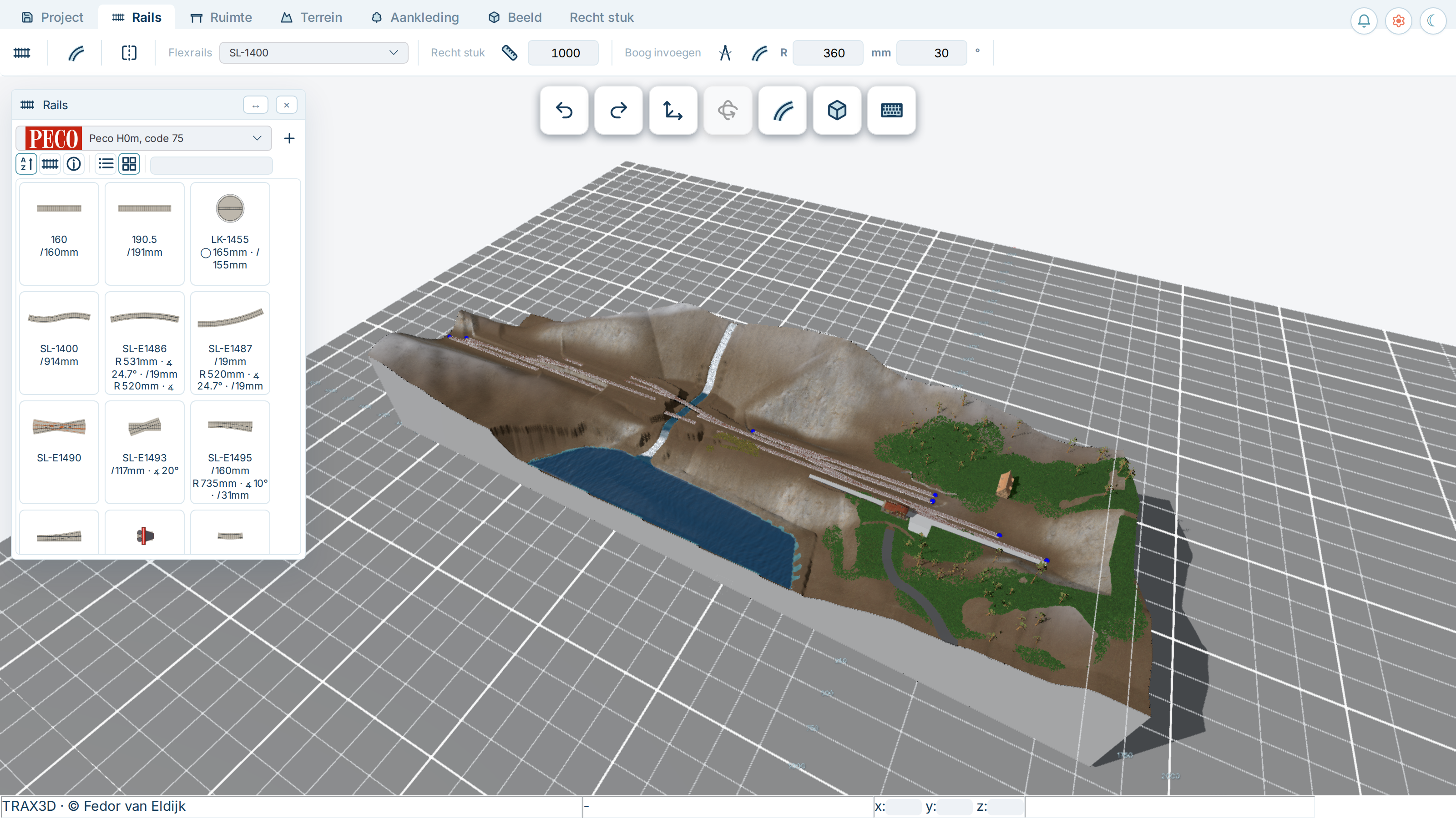
Abrir y cerrar un panel
Cada panel tiene un botón en la pestaña de la cinta a la que pertenece, en el grupo Paneles. Haz clic en ese botón y el panel se abre. Haz clic de nuevo y se cierra.
- En la pestaña Vías: las piezas de vía.
- En la pestaña Terreno: dar forma al terreno y pintar texturas.
- En la pestaña Decorado: los edificios, y los árboles y arbustos.
- También allí: los objetos y la vegetación.
- En la pestaña Vista: la configuración.
 En la pestaña CAD: las comprobaciones, junto al botón que las activa.
También puedes abrir la configuración con el engranaje naranja en la esquina superior derecha, junto a la pequeña luna.
Dos paneles se abren automáticamente. La pestaña Vías abre el panel Vías y la pestaña Vista abre la configuración. Si no los quieres, simplemente ciérralos de nuevo.
Mover, ampliar, cerrar
Cada panel tiene una barra en la parte superior con su icono y su nombre.
- Mover: agarra la barra y arrastra el panel donde quieras.
- Más ancho o más estrecho: el botón ↔ de la barra hace que el panel sea el doble de ancho, y vuelve a la normalidad. Útil para una lista larga de piezas.
- Cerrar: la cruz en la barra.
- Al frente: haz clic en cualquier lugar dentro de un panel y aparecerá encima de los otros.
TRAX coloca un nuevo panel automáticamente: primero a lo largo del borde izquierdo, luego a lo largo del borde derecho. Esto mantiene el centro del área de trabajo libre.
Donde coloques un panel, TRAX lo recuerda. También recuerda si lo hiciste más ancho. Esto se aplica a todos tus diseños, por lo que tus paneles se encuentran en el mismo lugar en cada diseño. TRAX lo guarda en tu navegador: en una portátil y en una pantalla grande puedes colocarlos de forma diferente.
Si quieres que todo vuelva a la forma en que TRAX lo hace por sí solo, haz clic en Volver a colocar los paneles en su lugar en la pestaña Vista.
Botones y texto más grandes
Si encuentras los botones y el texto demasiado pequeños, haz clic en Botones y texto grandes (150%) en la pestaña Vista, junto al botón de pantalla completa. La cinta y todos los paneles se hacen entonces una vez y media más grandes. Haz clic una vez más y todo vuelve a la normalidad. TRAX también recuerda esta elección en tu navegador, para todos tus diseños.
Esperando la conexión
En una conexión lenta, cargar el editor o guardar tu diseño puede tardar un tiempo. Una pequeña tarjeta con una rueda giratoria aparece entonces en la esquina inferior derecha, indicando lo que TRAX está haciendo: recuperando tu diseño, cargando las bibliotecas de vías, tendiendo la vía, cargando modelos o guardando tu diseño. La tarjeta desaparece por sí sola cuando termina.
Si la guardación falla porque la conexión se cae, TRAX te lo informa. Tu trabajo sigue estando en el editor: intenta de nuevo cuando la conexión se restablezca.
Pinceles en un panel
Cuatro paneles son un pincel: Dar forma al terreno, Pintar texturas, Vegetación (el césped) y la pistola pulverizadora en Árboles y arbustos y Objetos. En la parte superior se encuentran la configuración de ese pincel, como el radio, la intensidad y la densidad.
Con las operaciones de dar forma, pintar y vegetación, el panel y el pincel son uno. Abre el panel y coges el pincel. Ciérralo y pones el pincel. Esc también pone el pincel y cierra el panel.
Los árboles y objetos son ante todo una lista para elegir. La pistola pulverizadora allí solo se activa cuando haces clic en ella. Cierra ese panel y la pulverización se detiene.
El panel Vías
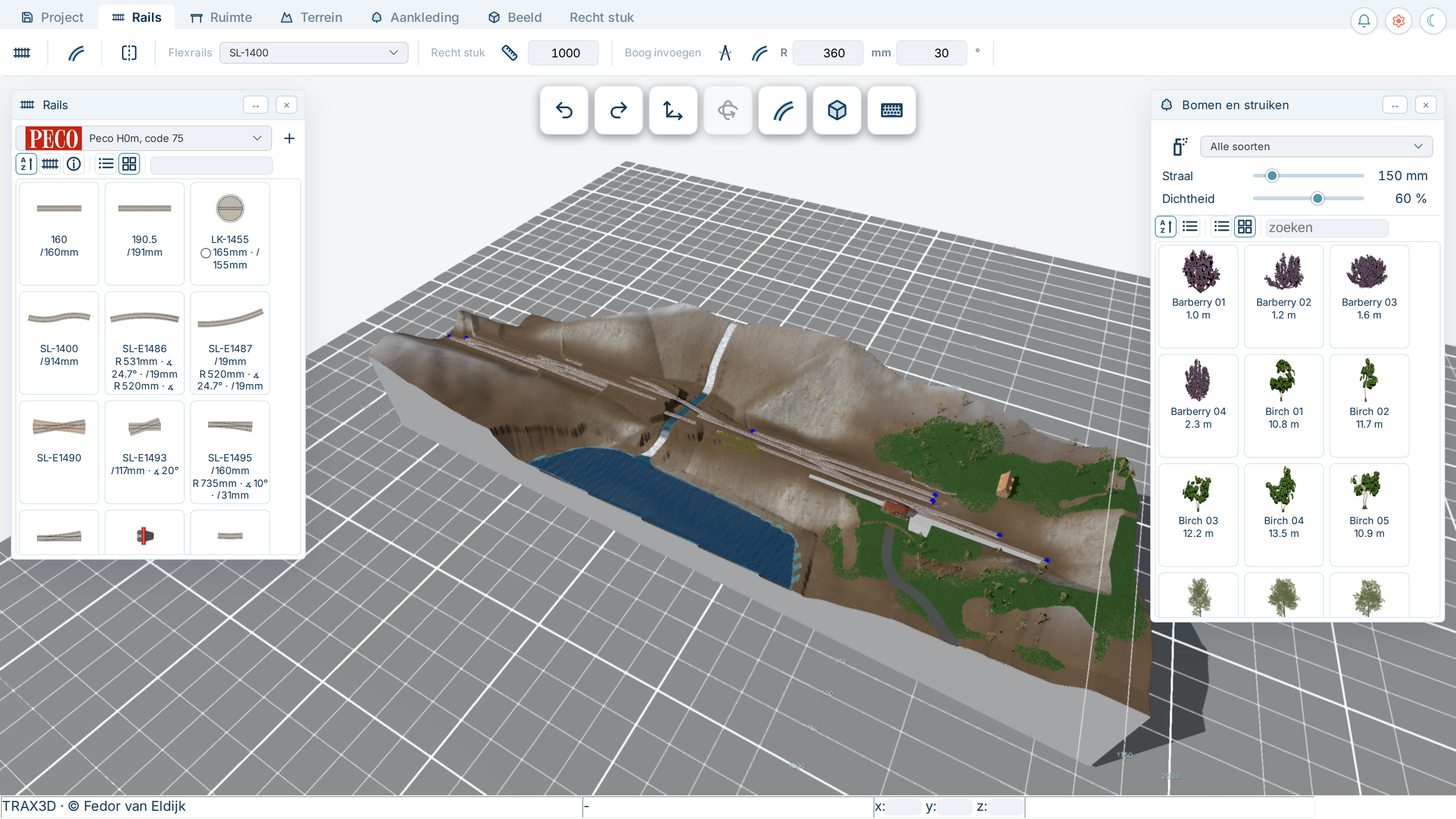
En la parte superior está la biblioteca que estás utilizando, con  un botón junto a ella para añadir otra. Aquí es donde eliges tus marcas: Peco, Märklin, Fleischmann, Roco, Kato y así sucesivamente. Puedes añadir tantas como quieras y usarlas juntas en un diseño — los mejores desvíos de una marca con la vía flexible más bonita de otra.
Debajo de la biblioteca hay una barra para ordenar la lista por nombre, por tipo o por tamaño, cambiar entre una lista y piezas, y buscar por parte de un número de artículo.
Usas una pieza de la lista de dos formas: doble clic la coloca en el final seleccionado de tu diseño, arrastrando la colocas donde la sueltes.
Edificios, árboles y objetos
Esos tres paneles funcionan como el panel Vías: ordenación, búsqueda, lista o piezas. Cada modelo muestra su altura real, por lo que sabes de inmediato si esa estación se adapta a tu diseño.
Arrastras un modelo al área de trabajo, o haces doble clic en él para colocarlo.
Con árboles y objetos la  pistola pulverizadora está en la parte superior, con una lista desplegable de las especies junto a ella y el radio y la densidad debajo. Elige una especie y la lista muestra solo esa especie, y la pistola pulverizadora la pulveriza. Elige Todas las especies y pulveriza todo mezclado. Haz clic en las filas tú mismo, con Ctrl varias a la vez, y pulveriza exactamente esas. Ver Árboles y arbustos.
La configuración
El panel Configuración contiene la configuración que se aplica a todo tu diseño, en grupos:
- Rampas — la pendiente más pronunciada que TRAX se permite a sí misma cuando ajusta alturas, por separado para vía recta, curvas y el resto.
- Aspecto — realista o CAD, y si están activados los contornos, las etiquetas, las texturas y las líneas de tinta. Cada aspecto recuerda su propia configuración.
- Unidades — milímetros, centímetros o pulgadas. Todo en el editor funciona en estas.
- Terreno — el estilo del paisaje (ondulado, colinas o montañas), qué altura y qué aspereza, qué intensidad tiene el viento, y si el terreno se mueve junto con tu vía y objetos.
- Tablero — la altura y el color de las molduras de tus tableros.
- Cuadrícula — la cuadrícula y el suelo gris activados o desactivados, las etiquetas de medida y qué tamaño tienen los cuadrados.
2.4 Realista y CAD
TRAX muestra tu maqueta de dos formas. Es la misma maqueta; solo cambia la manera de verla. Cambias con dos botones en el grupo Aspecto de la pestaña Vista.
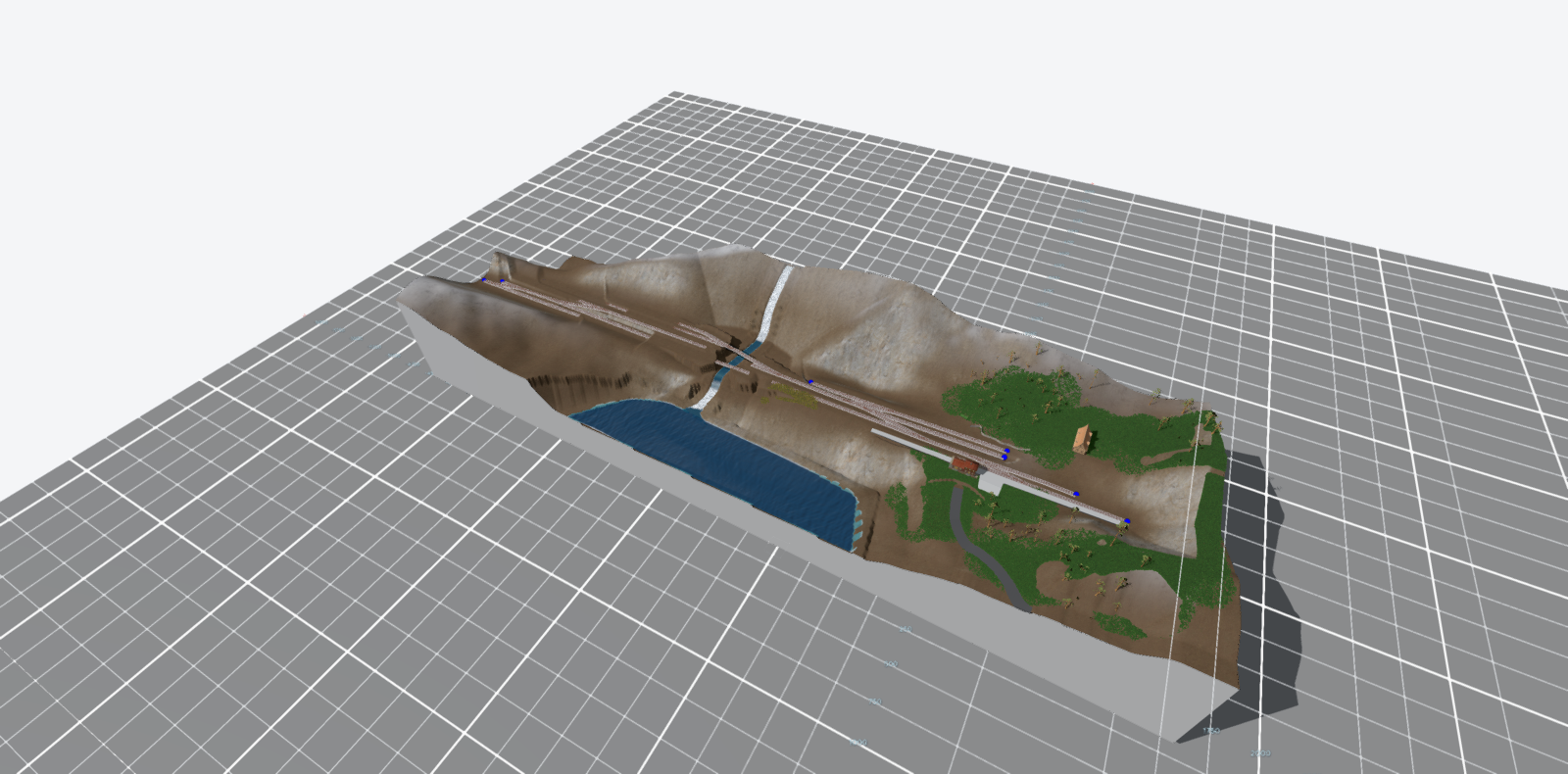
Realista
Realista muestra cómo se vería tu maqueta en la vida real: sol y sombra, texturas en el suelo, árboles y hierba moviéndose con el viento, agua fluyendo. Este es el aspecto para juzgar si tu maqueta se ve bien — y para sacar una fotografía de ella para el escaparate.
CAD
CAD muestra el dibujo. Sin texturas, sin viento, sin hierba: solo lo que necesitas para entender la maqueta. Cada parte tiene un color plano según lo que es — andén, carretera, muro, agua — y los árboles se reemplazan por un cono o una esfera de la altura correcta. Las sombras permanecen, porque sin sombra un dibujo no se puede leer en tres dimensiones.
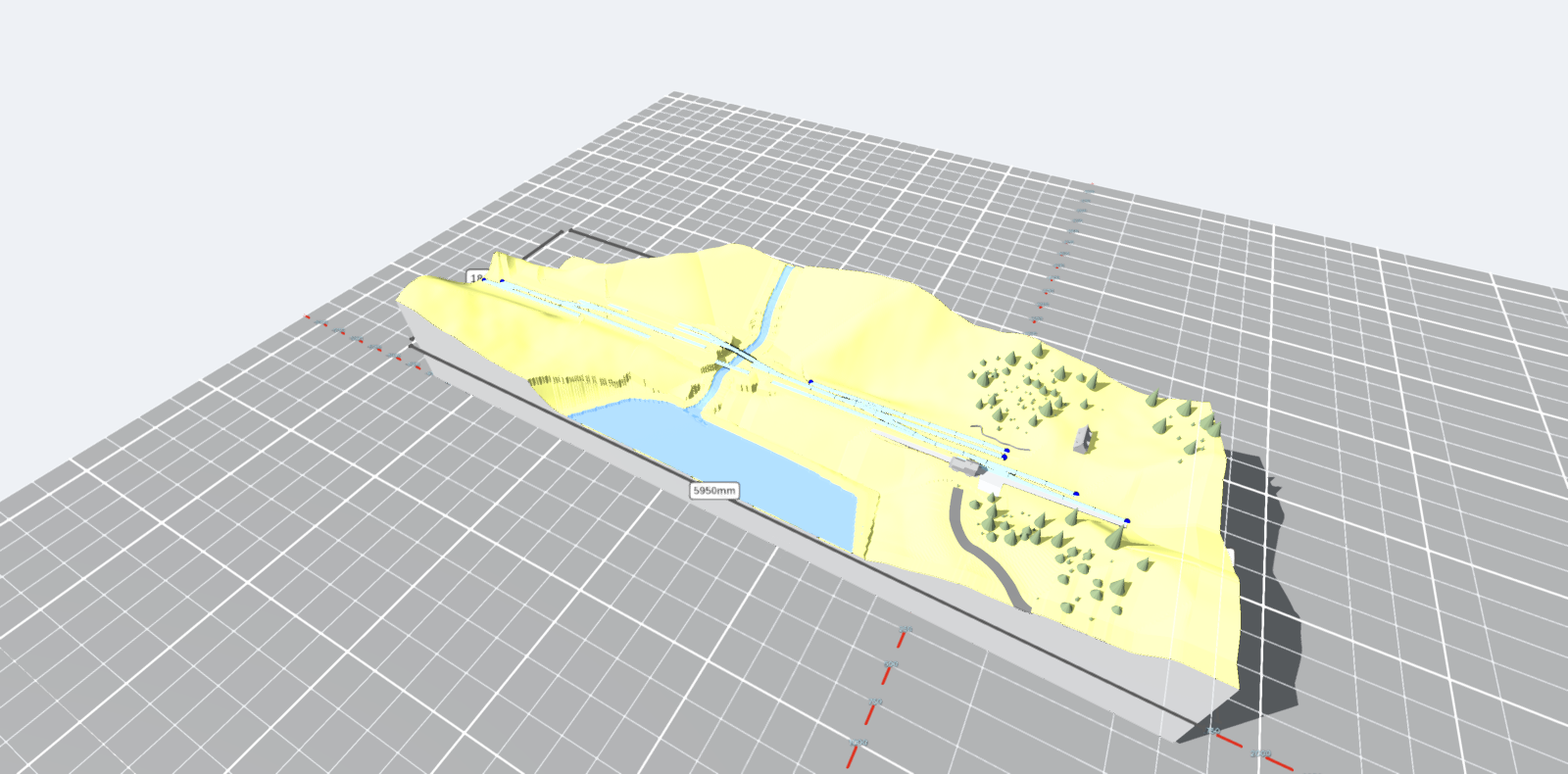
En CAD obtienes una pestaña más: CAD, con las herramientas de medición. Cada lado de cada tablero se dimensiona automáticamente, y puedes añadir longitudes, ángulos, alturas y textos propios. Mira El dibujo.
Lo que eliges es tuyo
Un aspecto establece unos pocos interruptores: CAD, por ejemplo, activa los contornos, las etiquetas y la cuadrícula, y desactiva las texturas. Después esos interruptores simplemente vuelven a ser tuyos. Si quieres etiquetas en el aspecto realista o sin cuadrícula en CAD, cámbialos — TRAX recuerda por aspecto lo que elegiste y no lo vuelve a poner sin decirte.
Tu maqueta se guarda con el aspecto que estaba activado, así que vuelve como la dejaste.