エディター
エディターはレイアウトを作る場所です。4つの部分があり、このマニュアルのどのページでもこの4つが登場します。
まずは読みやすさから。 すべてが小さすぎると感じたら、表示タブの大きなボタンと文字(150%)をクリックしてください。リボンとすべてのパネルが1.5倍になり、すべてのレイアウトに適用されます。もっと手早く:Alt + Shift + Tを押します。同じキーで元に戻ります。
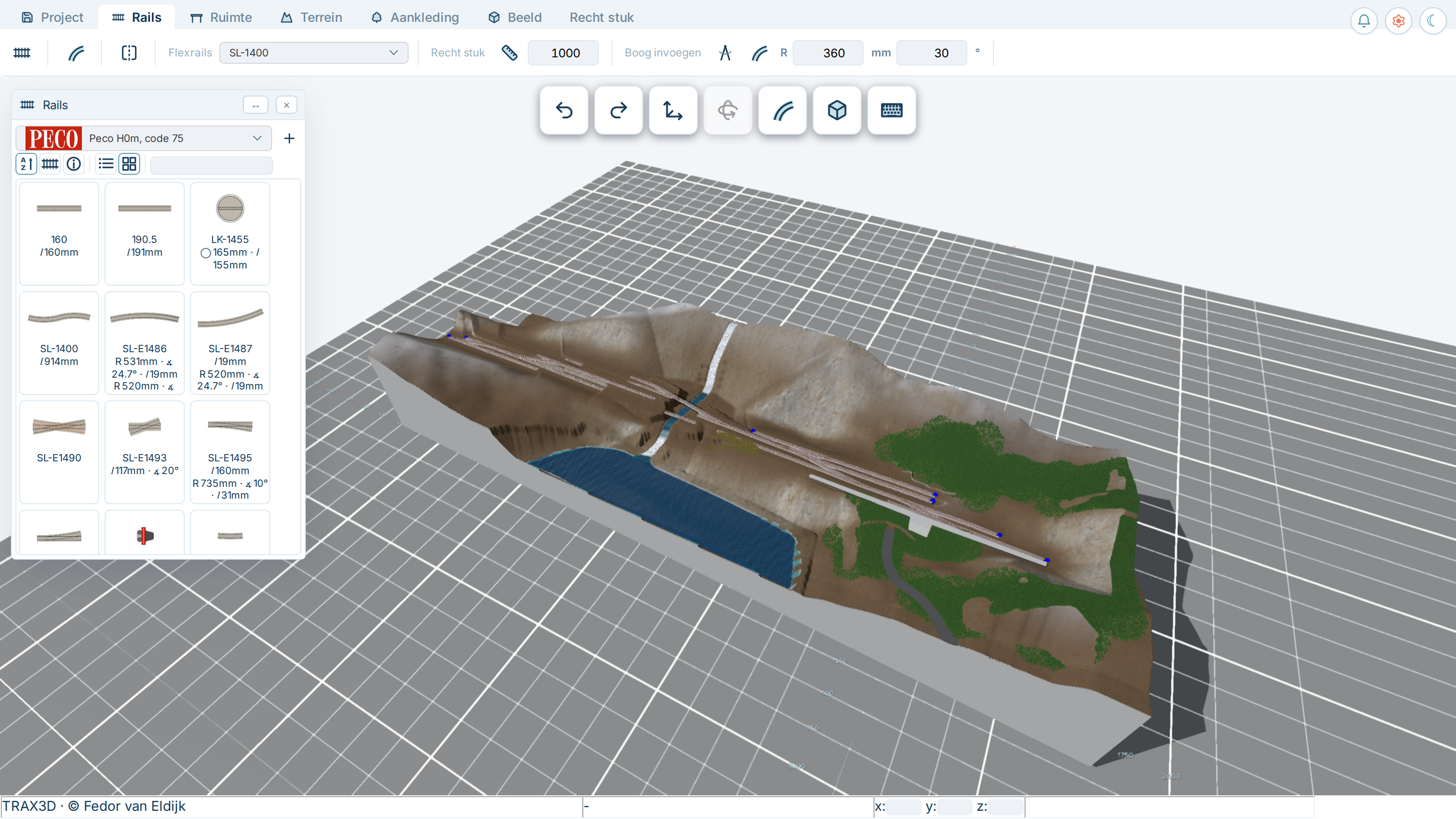
- 上部のリボンは、すべてのボタンを収めたタブのバーです。常にあるタブと、役に立つときだけ現れるタブがあります。
- パネルは、作業エリアの上に浮かぶ独立したウィンドウです。線路パーツ、建物、木、オブジェクト、ブラシ、レイアウトの設定。リボンのボタンで開き、好きな場所に置けます。
- 中央の作業エリアは3Dのレイアウトです。ここで線路を敷き、地面を造形し、あらゆるものを置きます。
- 下部のステータスバーは、マウスの位置やエディターの動作を知らせます。
次の4ページで、1つずつ説明します。
TRAXの2つの顔
TRAXはレイアウトを2通りに表示できます。実物のように見えるリアルと、技術図面のようなCADです。2つのプログラムではなく、1つのレイアウトを2通りに見ているだけで、「表示」タブの2つのボタンで切り替えます。リアルとCADを参照してください。
2.1 作業エリア
作業エリアは、3次元のレイアウトです。作るものはすべてここに置かれます。
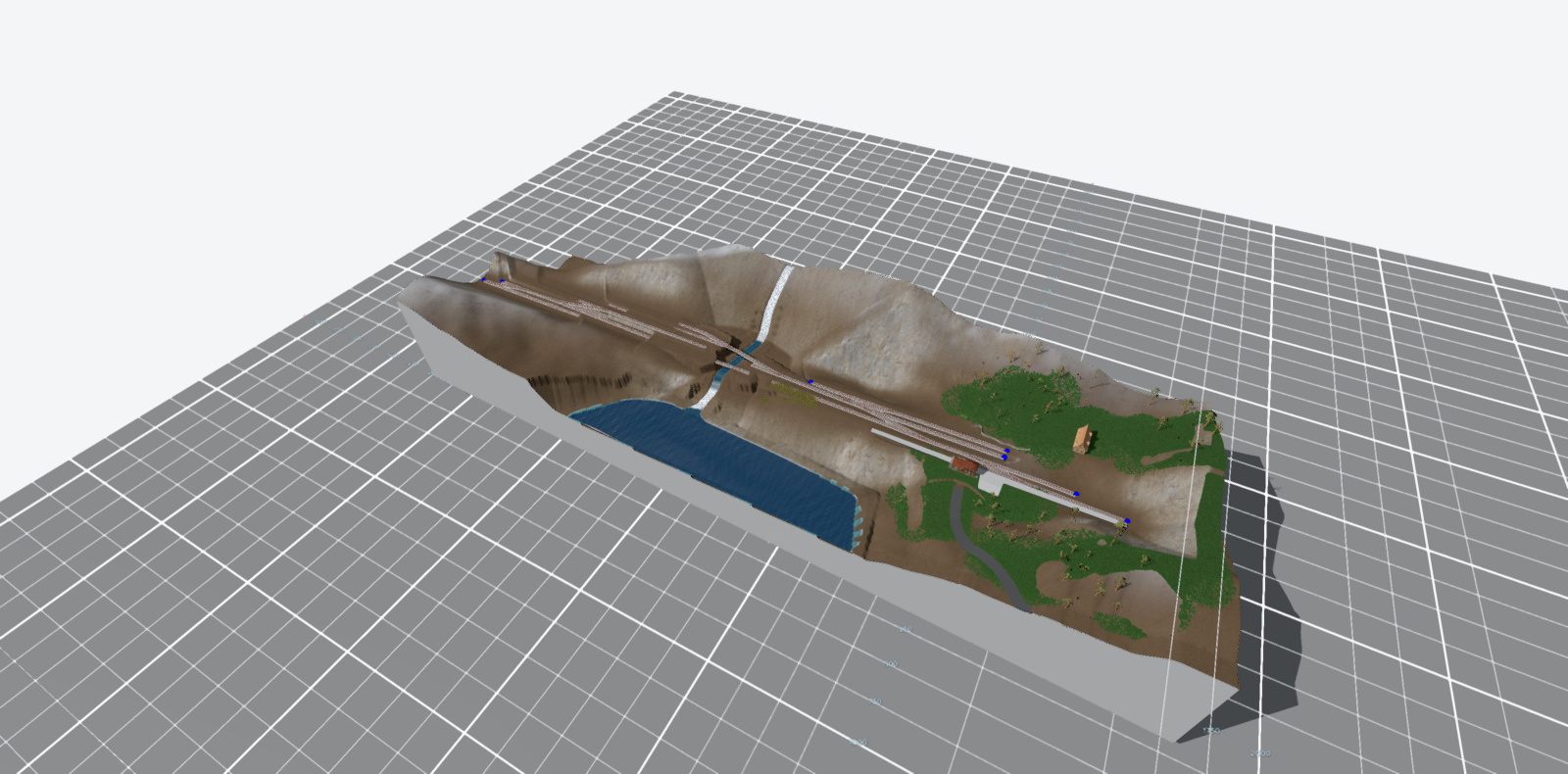
見回す
カメラはマウスで動かします。地図アプリと同じ操作です。
- 空いた場所で左ボタンでドラッグすると、視点がスライドします。
- 右ボタンでドラッグすると、見ている点を中心にカメラが回ります。
- スクロールホイールでズームイン・ズームアウトします。
左ボタンは選択ボタンでもあります。線路パーツ、テーブル、木をクリックすると、視点をスライドする代わりにそれをつかみます。
位置がわからなくなりましたか?「プロジェクト」タブの レイアウトを探すでカメラが全体に戻ります。
 と
 で1段階ずつズームします。
ギズモ
ギズモとは、何かを選択するとその上に現れる道具です。移動用の矢印、回転用の輪、拡大縮小用のハンドル。矢印や輪をマウスでつかんでドラッグします。こうして行う操作はそれぞれ1ステップで、Ctrl + Zで元に戻せます。
どのギズモを使うかは、「表示」タブのギズモグループで切り替えます。
 移動は軸に沿った矢印を出します。矢印をドラッグすると、選択したものはその1方向にだけスライドするので、うっかり横にずらすことはありません。
 回転は輪を出します。輪をドラッグすると、その軸を中心に回ります。
2つは独立しています。両方オンにもでき、両方オフなら選択するだけで、レイアウトはその場から動きません。
ギズモの位置
- 線路では、クリックした点、つまり接続点に現れます。縦の矢印はその点の高さで、線路の残りが追従します。
- テーブルでは中央に立ちます。角を選択して形を編集している間は、最初に選択した角に立ち、テーブル全体がその角を中心に回ります。
- 木、建物、その他のオブジェクトでは足元に立ちます。拡大縮小のハンドルが付いていて、縦のハンドルでオブジェクトを全方向に同時に大きく・小さくできます。
その他の注意点
- ドラッグを終えるクリックでは何も選択されません。そうでないと、動かすたびにマウスの下にあったものをつかんでしまいます。
- 何も動かさない押し込みは何も変えません。安心してギズモに触れられます。
- ロックされた線路にはギズモが付きません。ロックはまさにそのためのものです。
- 動かしたオブジェクトは、離すと地形の上に立ち、下の地面が合わせて変わります。
- Escapeで、している操作を手放します。
グリッドと床
レイアウトの下には、寸法の付いた線のグリッドがあります。レイアウトの一部ではなく、距離を判断するための補助です。設定パネルで、グリッドとグレーの床を、寸法ラベルとともに別々にオン・オフできます。
高さ0はレールの上面で、テーブルの上面ではありません。TRAXのすべての高さはこの線から測ります。鉄道模型で大切なのは、列車がどの高さを走るかだからです。
ステータスバー
下部にはバーがあります。左側には、読み込み、保存、地形の計算など、エディターがしていることが表示されます。右側には、作業エリアでのマウスの座標がミリ単位で表示されます。
スケールフィギュア
 「プロジェクト」タブに、レイアウトに小さな人形を置くスイッチがあり、横に物差しが付いています。スケールフィギュアはレイアウトのどこにでも置いて、縮尺の感覚をつかめます。
なぜ
3Dで作っていると、大きさの感覚を失いがちです。ズームしたり上から見たりするうちに、画面上ではすべてが好きな大きさになります。画面で良さそうに見えた駅が庭の物置だったり、良く見えた丘が大聖堂より高かったりします。
スケールフィギュアはその答えです。プロジェクトの縮尺の身長1.75メートルの人です。作っているものの横に置けば、正しいかどうかがすぐにわかります。
見えるもの
- 人形は1.75メートルです。H0(1:87)ではテーブル上で2センチ、N(1:160)では1センチ強、0(1:45)では約4センチです。
- 横の物差しは高さ5メートルで、50センチごとに目盛りがあります。計算せずに高さを読み取れます。ホームは目盛り半分、信号橋は7つ目あたりです。
プロジェクトの縮尺を変えると、大きさが変わります。だから常に正しく立っています。
使い方
クリックすると移動ギズモが出るので、判断したい場所まで地面の上をスライドさせます。離すと地形の上に立つので、丘の頂上でも足は地面に着いています。
横に立たせてみる価値があるもの:
- 駅や機関庫:扉は人が通れる高さか?
- ホーム:実物の550ミリはだいたい膝の高さです。
- 丘や高架橋:下を列車が通る高架橋は、すぐに6メートル、つまり人形3.5人分になります。
- 木:成長したオークは20メートル、人形11人分以上です。
Deleteで取り除くか、スイッチをオフにします。
レイアウトの一部ではありません
スケールフィギュアはレイアウトと一緒に保存されず、レイアウトの写真にも写りません。見るための道具であり、配置する人形ではありません。レイアウトに置ける人物はまだありません。
フルスクリーン
「表示」タブの画面グループに、フルスクリーンのボタンがあります。ノートパソコンでは大きく場所が空くので、覚えておくと便利です。
2.2 リボン
リボンは、エディター上部のタブのバーです。Microsoft Officeを使ったことがあれば、この種のメニューはおなじみでしょう。各タブはボタンの列で、細い線で区切られたグループに分かれています。ボタンはアイコンだけです。マウスを重ねると、何をするか、そしてショートカットがあればそれも表示されます。欄やリストだけ、前に小さな言葉が付いています。このページではグループに名前を付けているので、どのボタンがまとまっているかがわかります。
常にあるタブは6つです。そのうち4つは左側にパネルグループがあり、そのタブに関係するパネルを開くボタンが並んでいます。
クイックメニュー
いくつかのボタンはずっと使うので、そのたびにタブを探すのは面倒です。それらは作業エリアの上部にも、白く大きく並んでいます。これがクイックメニューです。どのタブでも表示され、ボタンはリボンのものと同じです。押すとリボンの方でも切り替わります。
最初は、元に戻す・やり直す、移動ハンドル、回転ハンドル、カーブの向き、3D/2Dボタン、ショートカットの図が入っています。どのボタンを置くかは、表示タブの クイックメニューを設定で自由に選べます。この選択はこのブラウザに記憶されるので、次回もそのままです。
プロジェクト

レイアウト全体に関することがすべてここにあります。保存、ズーム、元に戻す、切り取りと貼り付け、プロジェクトの縮尺。
 クラウドに保存は、レイアウトをTRAXのサーバーに保存します。こまめに保存しましょう。
 ログを保存は、イベントログをダウンロードします。問題を報告するときに一緒に送ってください。
- ズームイン・ズームアウト。
- 線路配置を探すは、カメラをレイアウト全体に戻します。
- スケールフィギュアのオン・オフ。レイアウトのどこにでも置いて、縮尺の感覚をつかめます。
- プロジェクトの縮尺。草、木、建物、車両限界など、TRAXが大きさを決めるものはすべてこれを基準にします。

 元に戻す・やり直す。
 枠で選択:選びたいパーツを囲む枠を描きます。

 クリップボードへコピーと切り取り。

 クリップボードから貼り付け、そして削除。

 このマニュアルと、問題の報告。
 エディターを終了する。
線路

「線路」タブは、フレキシブル線路とカーブの向きに関するタブです。線路パーツそのものはここではなく、「線路」パネルから出します。
 パネル:線路パーツ。
 方向は、新しいカーブの曲がる向きを切り替えます。
- フレキシブル線路:使用中のライブラリのフレキシブル線路。
 直線は、横の数値の長さのフレキシブル線路の直線を挿入します。
 カーブを挿入は、指定した半径と角度のカーブを作ります。
使い方はフレキシブル線路を参照してください。
部屋

ここでテーブルを作ります。レイアウトが載る土台です。
 テーブルを描くで新しいテーブルを置きます。
 レイアウトを囲むテーブルは、すでにある線路にぴったり合うテーブルを作ります。
テーブルを作るを参照してください。
地形

「地形」タブは地面そのもの、その形とテクスチャに関するタブです。

 パネル:地形の造形とテクスチャの塗装。どちらもブラシです。地形の造形と地面の種類を参照してください。

 地形を生成は地形を自動で作り、平らに戻すはそれを取り除きます。
- テクスチャ:使うテクスチャを選ぶウィンドウ。

 水:湖や海、そして川。
 そして運河。
風景

地面の上に立つものすべて。

 パネル:建物、そして木と茂み。

 そしてオブジェクトと植生。木とオブジェクトのパネルには、半径と密度付きのスプレー缶があります。
 ホームは、選択した線路に沿ってホームを描きます。

 道路と柵。

 生け垣と塀。
表示

レイアウトの中身ではなく、見え方に関するタブです。
 パネル:設定。「チェック」パネルは、チェック機能と並んでCADタブにあります。
 パネルを元の位置に戻すは、パネルを置いた位置を忘れさせます。
- 画面:フルスクリーンのオン・オフ。
- 大きなボタンと文字(150%)は、リボンとパネルを1.5倍にします。
 クイックメニュー:クイックメニューに置くものを選ぶ機能と、すべてのショートカットを載せたキーボードの図(Shift + ?)。
 ギズモ:3Dと2Dの切り替え。2Dでは真上から見下ろし、カメラは回転しません。2Dでの作業を参照してください。
- 移動ギズモと回転ギズモ。
- 見た目:リアルとCAD。
- 地形 — 半透明(50%)は地面を半透明にし、丘の下の線路を見たりクリックしたりできるようにします。
- 地形 — 線路のみは、テーブル、地形、植生、建物、ホーム、道路、水を隠し、線路だけを残します。何も削除されません。

 線:輪郭線と線路パーツのラベルのオン・オフ。
- そしてテクスチャのオン・オフ。
グリッド、グレーの床、背景色はここではなく、設定パネルにあります。
コンテキストタブ
何かを選択すると、「表示」の右にもう1つタブが現れます。中身はクリックしたものによって変わります。線路パーツ、テーブル、道路、水、ホーム、オブジェクト。コンテキストタブを参照してください。
CADの見た目を選ぶと、寸法を測るツールを備えたCADタブも加わります。図面を参照してください。
2.3 パネル
選んだり使ったりするものは、すべてパネルにあります。線路パーツ、建物、木、ブラシ、設定。パネルは作業エリアの上に浮かぶ独立したウィンドウです。複数を同時に開け、それぞれ好きな場所に置けます。
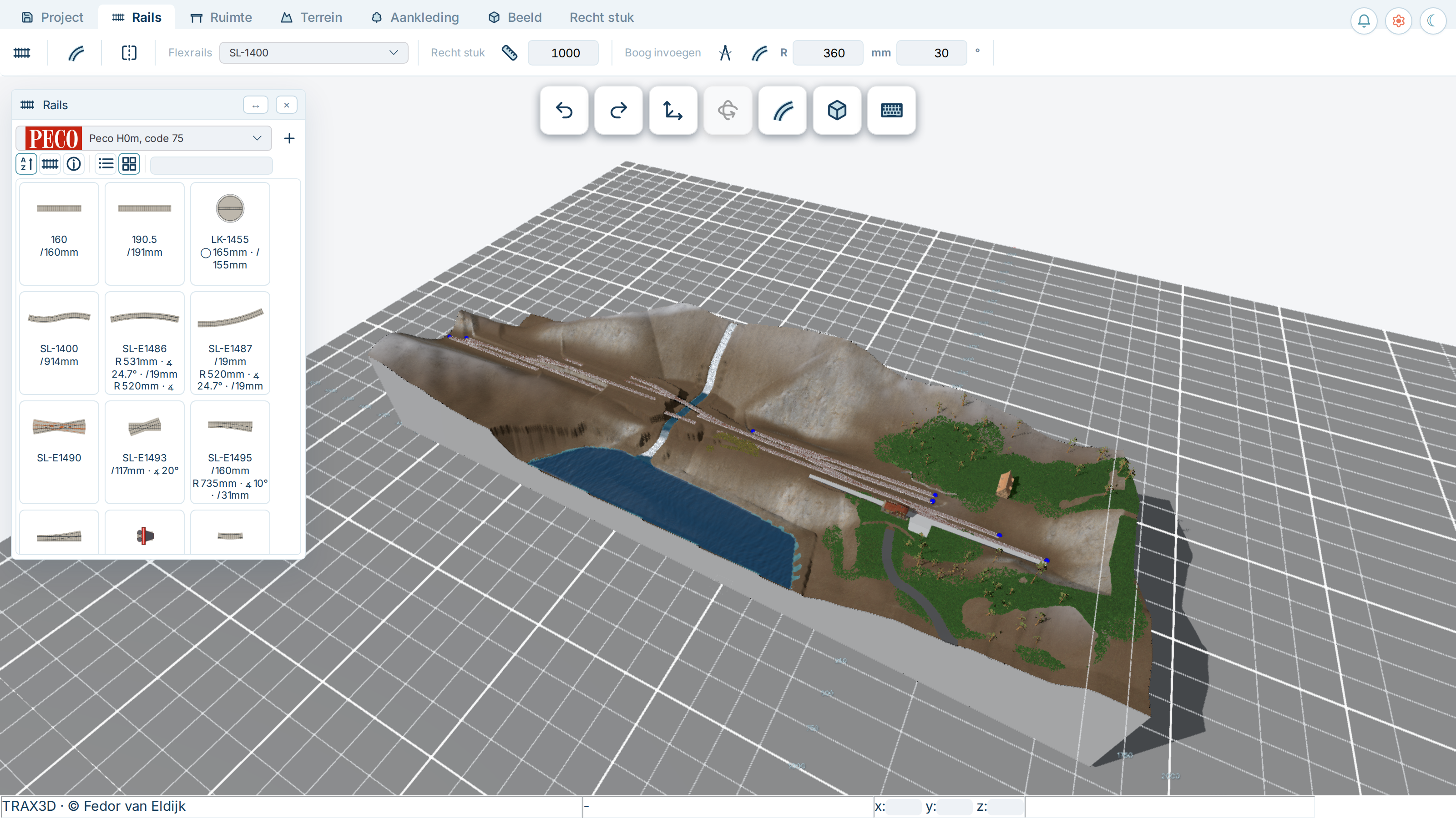
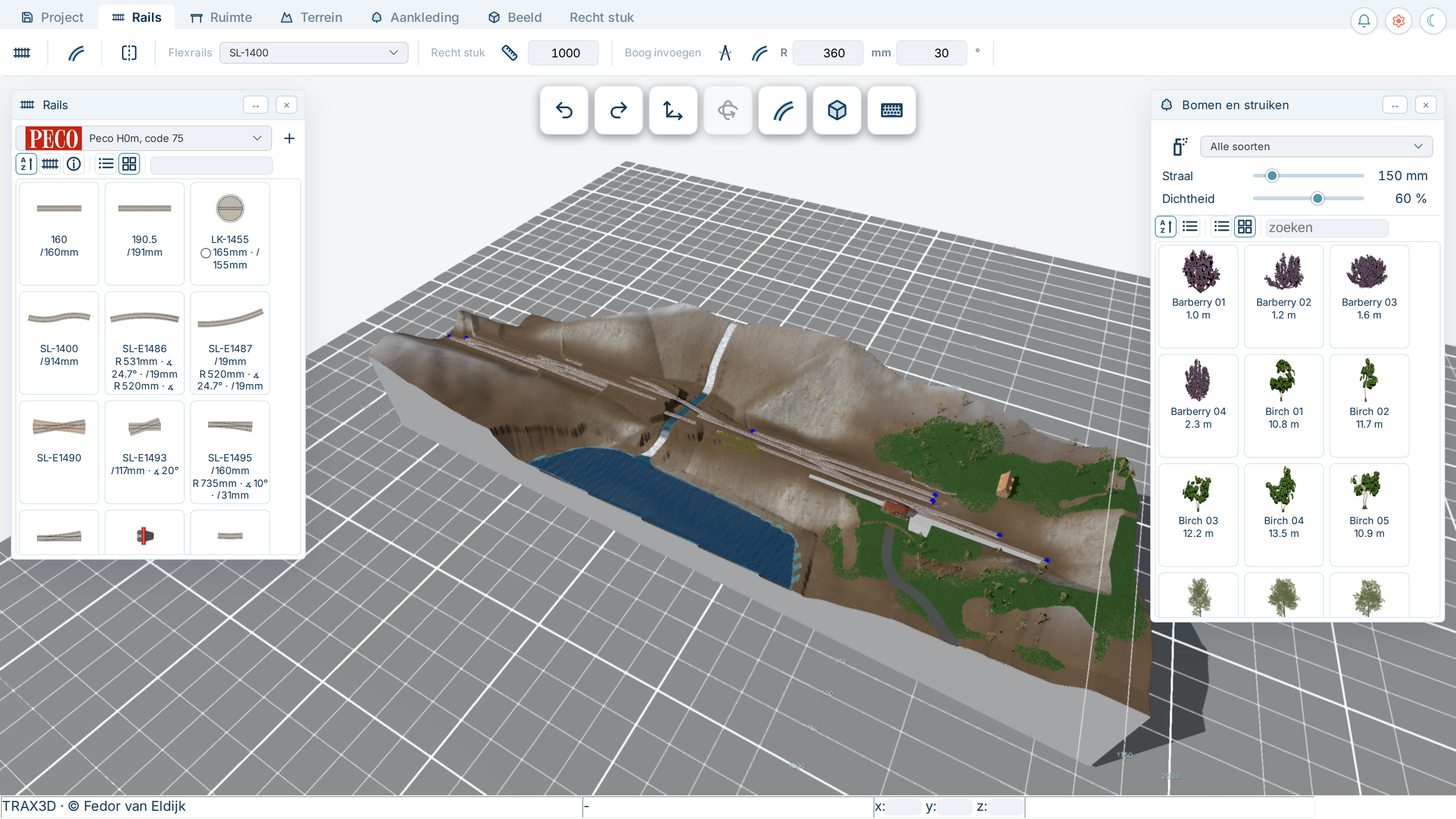
パネルを開く・閉じる
各パネルには、属するリボンのタブのパネルグループにボタンがあります。そのボタンをクリックするとパネルが開き、もう一度クリックすると閉じます。
- 線路タブ:線路パーツ。
- 地形タブ:地形の造形とテクスチャの塗装。
- 風景タブ:建物、そして木と茂み。
- 同じく:オブジェクトと植生。
- 表示タブ:設定。
 CADタブ:チェック。チェックをオンにするボタンの横にあります。
設定は、右上の小さな月の横にあるオレンジの歯車からも開けます。
2つのパネルは自動で開きます。「線路」タブは「線路」パネルを、「表示」タブは設定を開きます。不要なら閉じてください。
移動、幅の変更、閉じる
各パネルの上部には、アイコンと名前の付いたバーがあります。
- 移動:バーをつかんで、パネルを好きな場所にドラッグします。
- 幅を広く・狭く:バーの↔ボタンでパネルの幅が2倍になり、もう一度押すと戻ります。タイルの長いリストに便利です。
- 閉じる:バーの×。
- 前面へ:パネルのどこかをクリックすると、ほかのパネルの上に来ます。
新しいパネルはTRAXが自動で配置します。まず左端に沿って、次に右端に沿って。こうして作業エリアの中央を空けておきます。
パネルを置いた場所はTRAXが記憶します。幅を広げたかどうかも記憶します。これはすべてのレイアウトに共通なので、どのレイアウトでもパネルは同じ場所にあります。TRAXはこれをブラウザに保存するので、ノートパソコンと大きな画面とで配置を変えられます。
すべてをTRAXの標準の配置に戻したいときは、表示タブのパネルを元の位置に戻すをクリックします。
大きなボタンと文字
ボタンや文字が小さすぎると感じたら、表示タブのフルスクリーンボタンの横にある大きなボタンと文字(150%)をクリックします。リボンとすべてのパネルが1.5倍になります。もう一度クリックすると元に戻ります。この選択もTRAXがブラウザに記憶し、すべてのレイアウトに適用されます。
接続を待つ
接続が遅いと、エディターの読み込みやレイアウトの保存に時間がかかることがあります。そのときは右下に回転するアイコン付きの小さなカードが表示され、TRAXが何をしているかを伝えます。レイアウトの取得、線路ライブラリの読み込み、線路の敷設、モデルの読み込み、レイアウトの保存。終わるとカードは自動で消えます。
接続が切れて保存に失敗した場合は、TRAXが知らせます。作業内容はまだエディターに残っているので、接続が戻ったらもう一度お試しください。
パネルのブラシ
4つのパネルはブラシです。地形を造形、テクスチャを塗る、植生(草)、そして木と茂みとオブジェクトのスプレー缶。上部には、半径、強さ、密度など、そのブラシの設定があります。
造形、塗装、植生では、パネルとブラシは一体です。パネルを開くとブラシを手に取り、閉じるとブラシを置きます。Escでもブラシを置いてパネルを閉じます。
木とオブジェクトは、何よりもまず選ぶためのリストです。そこのスプレー缶は、クリックしたときだけオンになります。そのパネルを閉じると散布は止まります。
「線路」パネル
上部には使用中のライブラリがあり、横の ボタンで別のライブラリを追加できます。ここでメーカーを選びます。Peco、メルクリン、フライシュマン、ロコ、カトーなど。いくつでも追加でき、1つのレイアウトで一緒に使えます。あるメーカーの最良のポイントと、別のメーカーの最も美しいフレキシブル線路を組み合わせることもできます。
ライブラリの下には、リストを名前、種類、大きさで並べ替え、リストとタイルを切り替え、品番の一部で検索するためのバーがあります。
リストのパーツは2通りに使えます。ダブルクリックでレイアウトの選択した端に敷き、ドラッグで離した場所に置きます。
建物、木、オブジェクト
この3つのパネルは「線路」パネルと同じように使えます。並べ替え、検索、リストかタイル。どのモデルも実際の高さを表示するので、その駅がレイアウトに合うかがすぐにわかります。
モデルを作業エリアにドラッグするか、ダブルクリックして置きます。
木とオブジェクトでは、上部に スプレー缶があり、横に種類のドロップダウン、その下に半径と密度があります。種類を選ぶとリストにその種類だけが表示され、スプレー缶はそれを散布します。すべての種類を選ぶと、すべてを混ぜて散布します。自分で行をクリックすると(Ctrlで複数選択)、ちょうどそれだけを散布します。木と茂みを参照してください。
設定
「設定」パネルには、レイアウト全体に適用される設定がグループごとに並んでいます。
- 勾配 — TRAXが高さを調整するときに許す最も急な勾配。直線、カーブ、その他で別々に設定します。
- 見た目 — リアルかCAD、そして輪郭線、ラベル、テクスチャ、インク線をオンにするか。見た目ごとに設定を記憶します。
- 単位 — ミリ、センチ、インチ。エディターのすべてがこの単位で動作します。
- 地形 — 地形のスタイル(なだらか、丘、山)、高さと粗さ、風の強さ、そして地形を線路やオブジェクトに合わせて動かすかどうか。
- テーブル — テーブルの側板の高さと色。
- グリッド — グリッドとグレーの床のオン・オフ、寸法ラベル、マス目の大きさ。
これらの設定はレイアウトに属し、一緒に保存されます。パネルの配置はレイアウトではなく、あなた自身に属します。
2.4 リアルとCAD
TRAXはレイアウトを2通りに表示します。同じレイアウトで、見方が違うだけです。「表示」タブの見た目グループの2つのボタンで切り替えます。
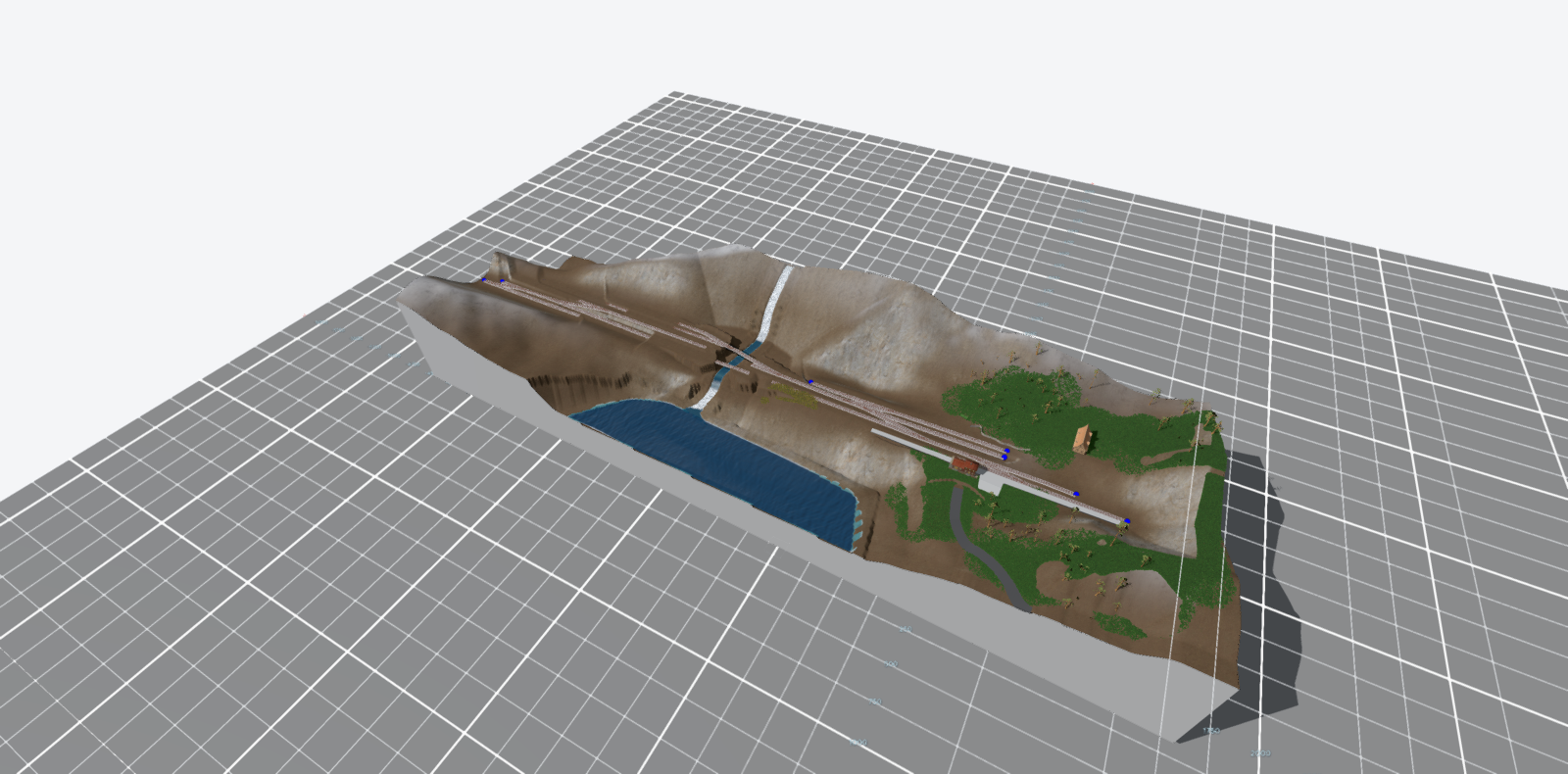
リアル
リアルは、レイアウトが実物ならどう見えるかを表示します。日光と影、地面のテクスチャ、風に揺れる木や草、流れる水。レイアウトの見栄えを判断したり、ショーケース用の写真を撮ったりするための見た目です。
CAD
CADは図面を表示します。テクスチャも風も草もなく、レイアウトを理解するのに必要なものだけです。ホーム、道路、塀、水など、各部分はそれぞれを表す単色になり、木は正しい高さの円錐や球に置き換わります。影は残ります。影がないと、図面を立体として読めないからです。
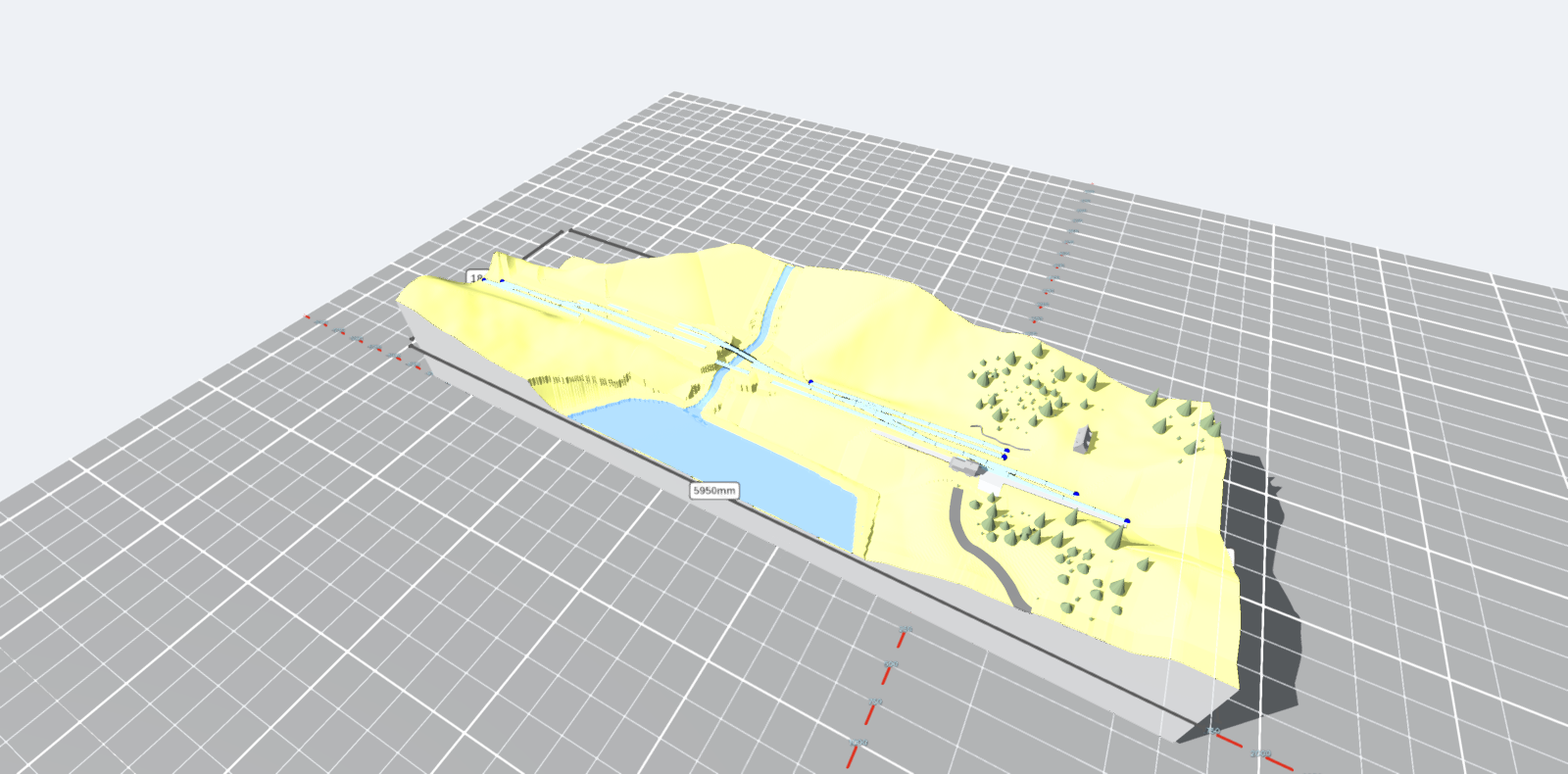
CADでは、寸法を測るツールを備えたCADタブが1つ増えます。各テーブルのすべての辺に自動で寸法が付き、長さ、角度、高さ、テキストを自分で追加できます。図面を参照してください。
選んだものはそのまま
見た目はいくつかのスイッチを設定します。たとえばCADは、輪郭線、ラベル、グリッドをオンにし、テクスチャをオフにします。その後は、それらのスイッチは再び自由に使えます。リアルの見た目でラベルを出したい、CADでグリッドを消したいなら、切り替えてください。TRAXは見た目ごとに選んだ内容を記憶し、黙って元に戻すことはしません。
レイアウトはそのときの見た目で保存されるので、離れたときのままで戻ってきます。