Objekty WAZO
Pokud se budova, kterou hledáš, nenachází v katalogu, nakresli si ji sám. K tomu je v TRAX3D určen WAZO — kreslicí program pro budovy přímo uprostřed tvé vlastní kolejiště. Nakreslíš půdorys, zvedneš ho do budovy, vložíš do ní okna a dveře a obličejům dáš barvu nebo texturu. To, co nakreslíš, se jmenuje objekt WAZO.
Kreslíš na místě, kde bude budova stát, mezi svými vlastními kolejemi a kopci. Vidíš hned, zda se vejde: zda se kůlna vejde vedle kolejí, zda stanice nezmizí do svahu.
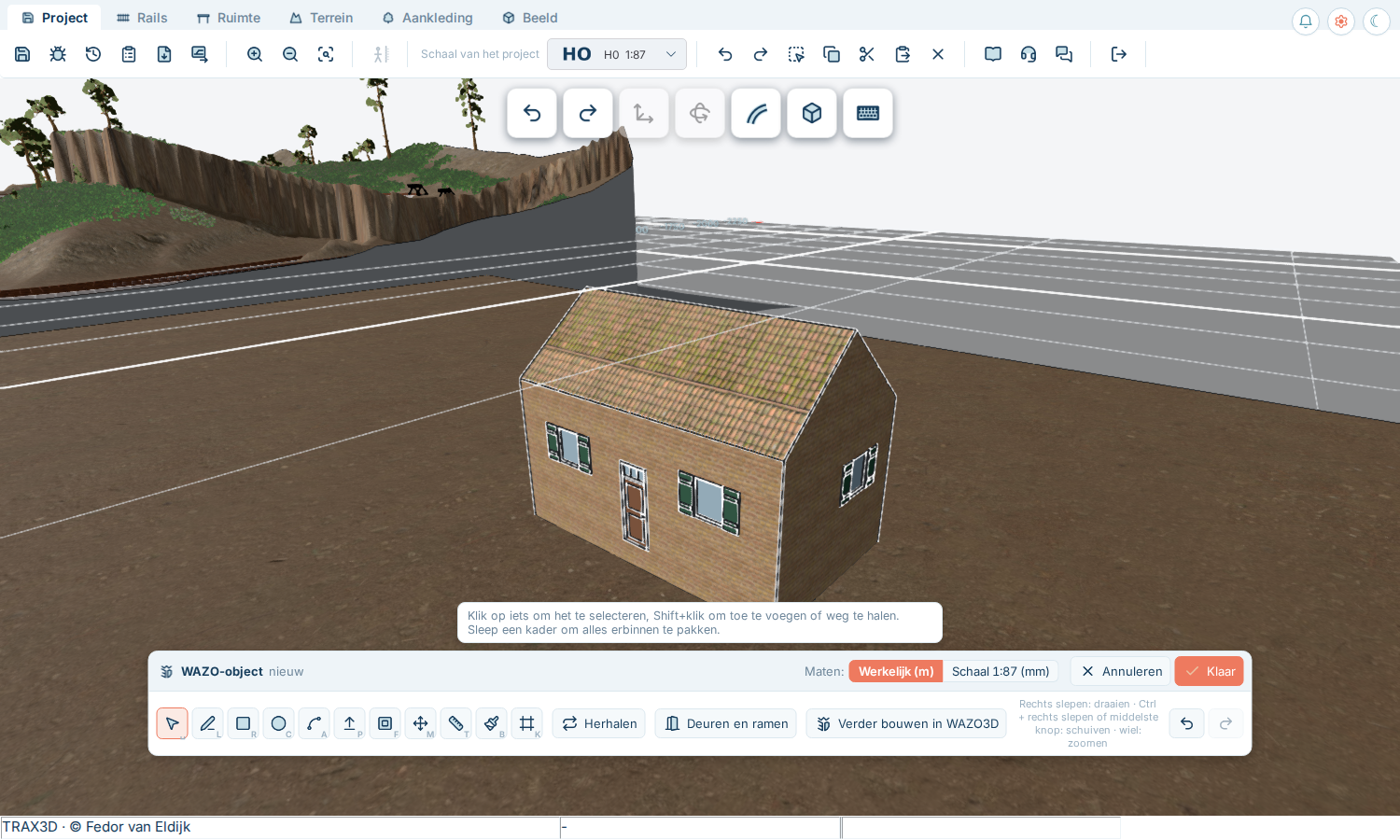
Standardní součásti
Nekreslíš dům cihlu po cihle. WAZO má standardní součásti, které si na zeď položíš hotové:
- Okna — od prostého okna po okno s rozdělovacími pruty nebo žaluziemi, obloukové okno, střešní okno, velké obchodní okno nebo nakládací dveře s nosníkem.
- Dveře — vchodové dveře s nadsvětlím, stabilní dveře, prknitá vrata se železnými pasy, dvojitá vrata.
- Garáž a vrata na skladiště a průmyslová vrata pro sklady zboží a dílny.
Sami si vyrežou otvor ve zdi a jejich velikost si můžeš změnit. Navíc přicházejí standardní textury: cihla, kámen, omítka, dřevo, střešní tašky a další, každá v správné velikosti.
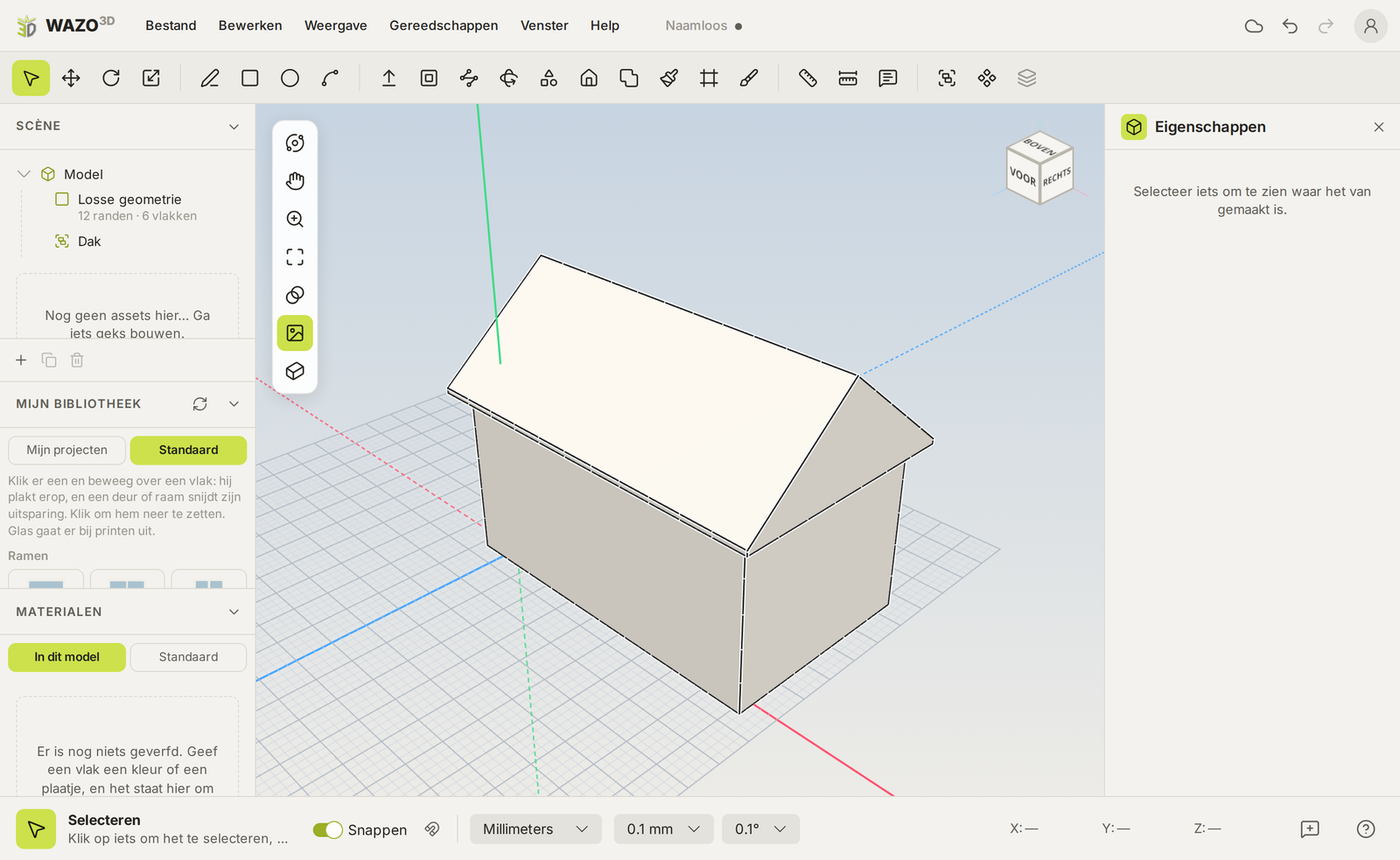
Střechy jsou standardní součásti WAZO3D, plného programu: štítový střech, valbový střech, pultový střech, mansardní střech, pilovitý střech a mnoho dalšího, vše jedním kliknutím na tvé zdi. V TRAX3D si střechu nakreslíš sám, pomocí hřebene, který si posuneš nahoru; viz Kreslení.
V této kapitole:
- Kreslení — zahájení, orientace, nástroje a jak napsat velikost.
- Okna, dveře a opakování — otvory ve zdech a řada oken najednou.
- Malování — barvy a textury, a jak velká je cihla.
- Uložení, změna a sdílení — hotovo, kreslení později a předání objektu ostatním.
- Více v WAZO3D — střechy, kulaté tvary, trasování fotografií a tiskové a řezné soubory pro stavbu budovy skutečně.
Skutečná velikost nebo měřítková velikost
Zvolíš si míru, ve které pracuješ, a můžeš ji kdykoli přepnout:
- Skutečná — skutečná velikost v metrech. Skladiště dvaceti metrů nakreslíš dvacet metrů dlouhé; TRAX3D ji umístí v měřítku tvé kolejiště. Praktické, když kreslíš skutečnou budovu.
- Měřítková — velikost na tvé kolejišti v milimetrech. Praktické, když se budova musí přesně vejít do rohu tvé kolejiště.
Model zůstane stejný; změní se jen čísla. Viz Kreslení.
Co potřebuješ účet
WAZO funguje jen když jsi přihlášený a upravuješ svou vlastní kolejiště. Tvé objekty WAZO jsou tvoje: jsou v panelu budov na každé tvé kolejišti.
7.1 Kreslení
Začátek
 Na kartě Scenérie ve skupině Objekty WAZO, tlačítko Vytvořit objekt WAZO spustí kreslení. WAZO začíná tam, kde se díváte: na desce uprostřed pohledu, nebo na zemi, když tam deska není. Nejdřív tedy přiveďte pohled na místo, kam má budova patřit.
Dole uprostřed se objeví pás WAZO: nástroje, velikost, kterou zadáváte, a vpravo Zrušit a Hotovo. Pokud je WAZO otevřeno, běžná tlačítka a klávesové zkratky TRAX3D nefungují; vrátí se, až skončíte.

Pohled kolem
Levé tlačítko myši patří WAZO: s ním kreslíte. Kameru ovládáte ostatními tlačítky:
- Pravé přetažení otočí pohled.
- Ctrl + pravé přetažení nebo střední tlačítko posune pohled.
- Kolečko přibližuje a oddaluje.
Nástroje
Každý nástroj má tlačítko na pásu a písmeno na klávesnici.
 Vybrat (Space) — klikněte na plochu, čáru nebo část.
 Čára (L) — kreslите čáry bod po bodě. Uzavřený tvar se stane plochou.
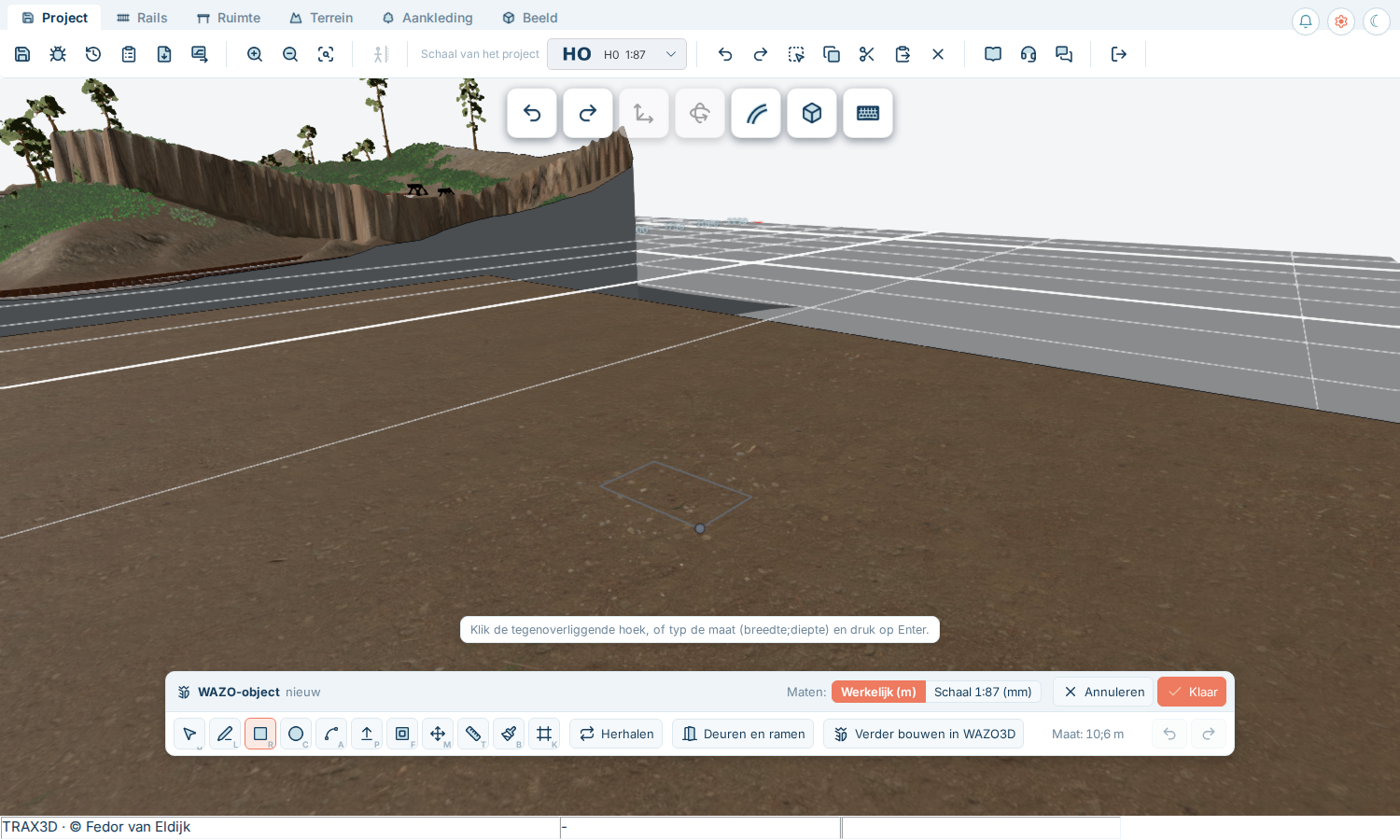
 Obdélník (R) — nejrychlejší půdorys: klikněte na jeden roh a pak na opačný.
 Kruh (C) — pro vodárenskou věž, silo, kulatou výtopnu.
 Oblouk (A) — zakřivená čára, pro střechu nebo oblouk.
 Vytažení/zatažení (P) — vytáhněte plochu nahoru do bloku: z půdorysu na budovu. Nebo ji zatáhněte dovnitř, třeba do výklenku.
 Odsazení (F) — hrana trochu dovnitř nebo ven: hrana střechy, sokl, rámeček okna.
 Přesunout (M) — přesuňte to, co jste vybrali.
 Měřit (T) — změřte vzdálenost ve vašem modelu.
 Malovat (B) — viz Malování.
Pás také nese  Doplňky (balíček obsahu Dveře a okna a modul plug-in Střechy) a
 Opakovat: viz Okna, dveře a opakování.
Zadávání velikosti
Když kreslíte čáru nebo obdélník, nebo vytahujete plochu, stačí zadat velikost a stisknout Enter. Nemusíte nikam klikat: čísla se objeví na pásu.
- Jedna velikost: délka čáry nebo jak vysoko vytáhnete plochu. Zadejte například 6 a Enter.
- Dvě velikosti pro obdélník, oddělené středníkem: 20;8 je dvacet krát osm.
- Backspace odstraní poslední číslici, Escape celou velikost.
Skutečná velikost nebo měřítková velikost
Na pásu, za Velikostmi, si volíte, jak vidíte a zadáváte velikosti:
- Skutečná (m) — skutečná velikost v metrech. Dveře jsou vysoké 2,1, podlaží zhruba 3.
- Měřítko (mm) — velikost na vašem kolejišti v milimetrech. Užitečné, když chcete, aby se budova přesně vešla na určité místo na vašem kolejišti.
Váš model se nemění; mění se pouze čísla. TRAX3D si vaši volbu v tomto prohlížeči pamatuje.
Střecha
V TRAX3D si sami vyrobíte sedlovou střechu ve dvou krocích:
- Čárou (L) nakreslete čáru přes horní část svého bloku, od středu jedné krátké strany ke středu druhé. WAZO vám pomůže najít střed. Ta čára se stane hřebenem.
- Vezměte si hřeben Přesunout (M), posuňte nahoru, zadejte výšku střechy (například 2,5) a stiskněte Enter. Dvě střešní plochy se automaticky objeví.
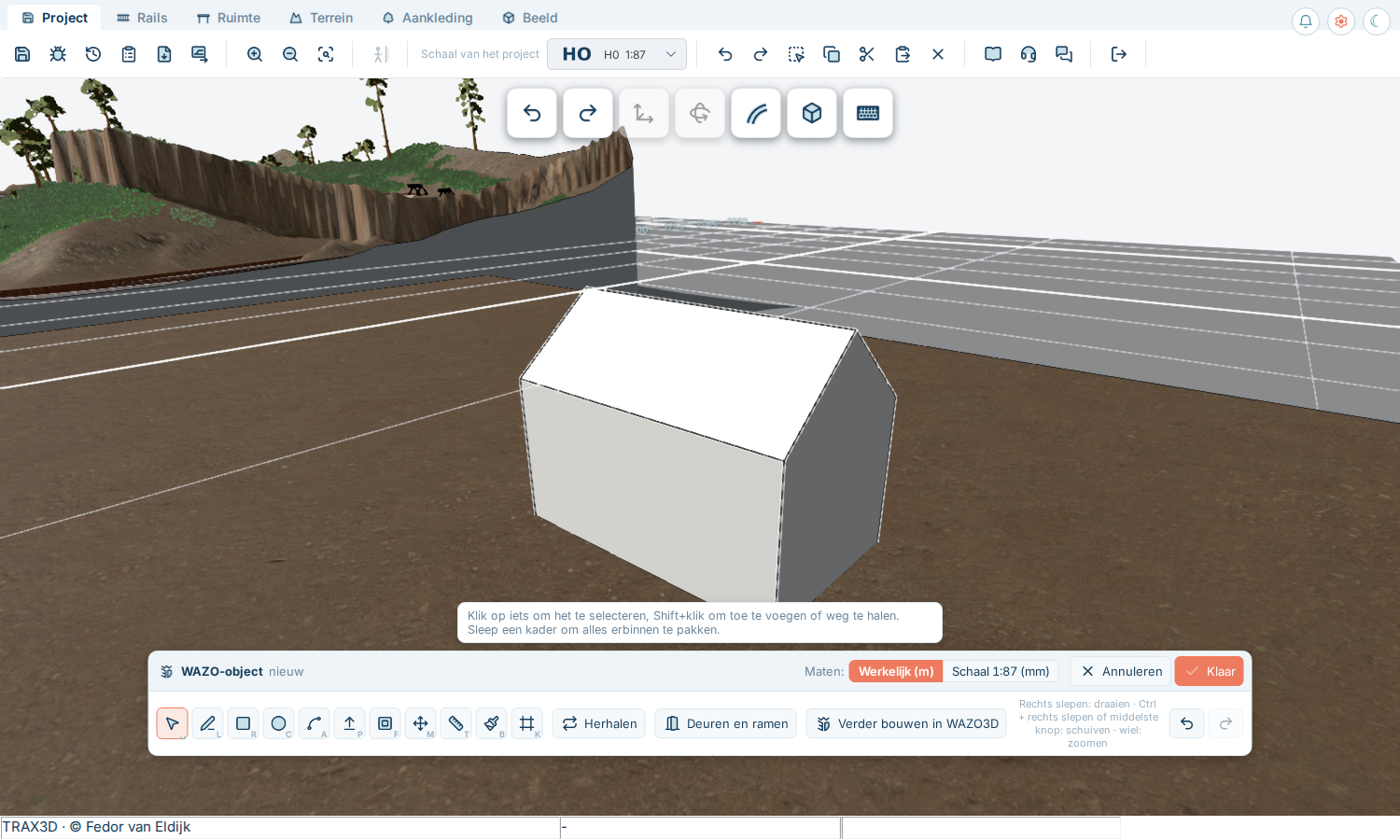
Na kliknutí naleznete valbovou, mansardovou nebo pilovitou střechu ve WAZO3D: viz Více ve WAZO3D.
Zastavení a vrácení zpět
- Escape zastaví, co děláte, a vrátí vám šipku výběru.
- Delete odstraní, co jste vybrali.
- Ctrl+Z vrátí poslední krok, Ctrl+Y jej znovu provede. Tlačítka

 na pásu udělají totéž.
Hotovo nebo zrušit
 Hotovo uchová váš objekt a umístí ho na kolejiště: viz Uchování, změna a sdílení.
 Zrušit zavře WAZO bez uchování čehokoliv.
7.2 Okna, dveře a opakování
Dveře a okna
Doplňky na liště WAZO ukazuje, co je nainstalováno.  Dveře a okna je balíček obsahu: otevírá seznam oken, dveří, garážových a příslušenských dveří a průmyslových dveří.
- Vyberte si jednu.
- Posuňte nad zeď. Okno nebo dveře leží ploché proti zdi a vyříznou v ní otvor.
- Kliknutím ji položte. Vyberte si tu samou pro další, nebo jinou.
Escape zastaví umisťování.
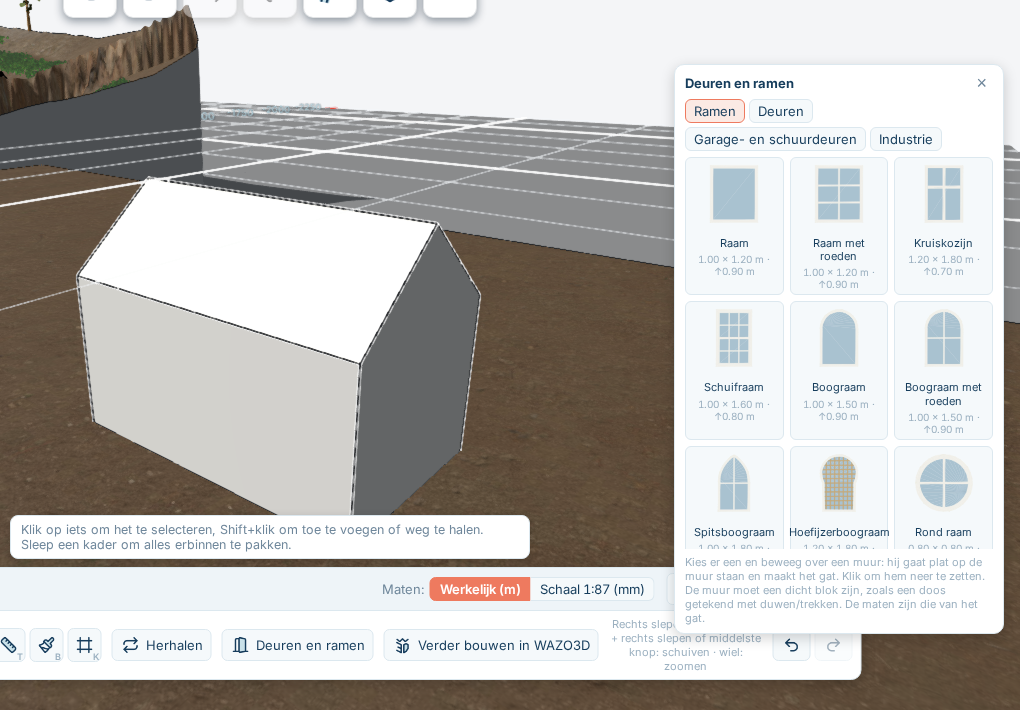
Velikosti v seznamu jsou velikosti otvoru: šířka, výška a pro okno velikost skla. Kliknutím na umístěné okno změníte jeho velikosti; Standardní velikost je vrátí zpět.
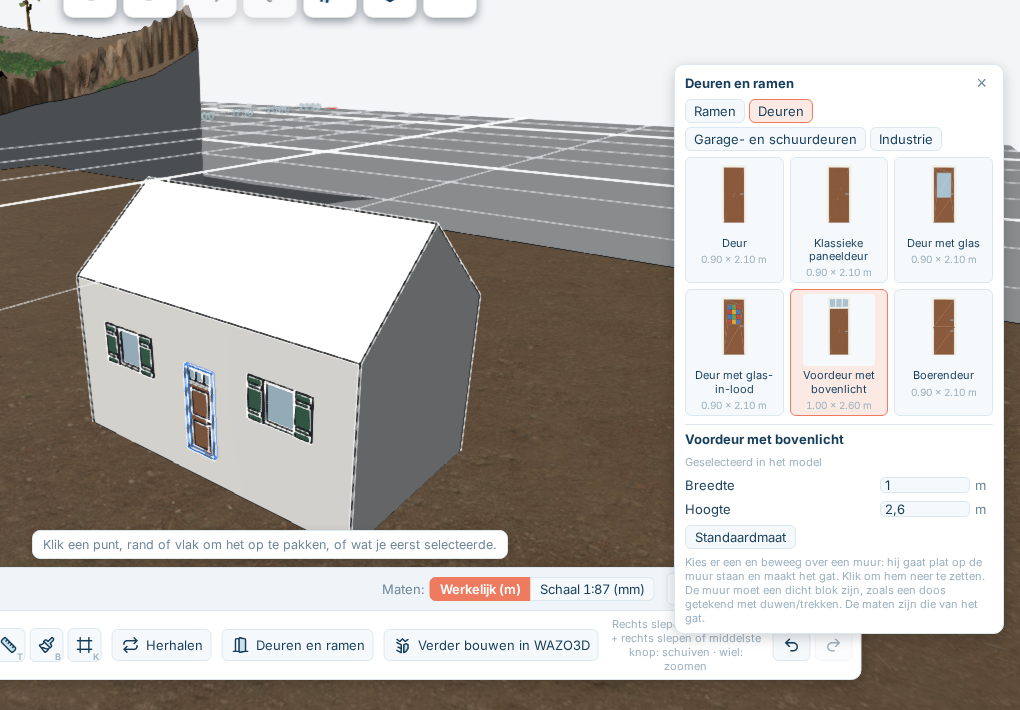
Okna, která jste umístili jako kopie sebe navzájem, sdílejí jednu část: změňte jednu a všechny se změní. Vidíte to ve zprávě Vybráno: … umístění jej sdílejí a mění společně.
Opakování
Dvanáct identických oken v průčelí, řada komínů, sloupky kolem točny: nakreslete to jednou a nechte to opakovat.
- Vyberte, co chcete opakovat.
- Klikněte na Opakování na liště.
- Vyberte si jak:
 Řada — počet kopií za sebou s mezerou mezi nimi a směrem. Pomocí Ukažte na to klikněte na směr v modelu.
 Mřížka — sloupce a řady, například okna průčelí kancelářské budovy.
 Kruh — kolem středu, který kliknutím vyberete, s úhlem na jednu kopii. Otočit kopie s ním je ponechá směřující ke středu.
 Podél čáry — podél čáry, kterou v modelu nakreslíte.
- Kopie vidíte v modelu hned. Aplikovat je tam skutečně umístí.
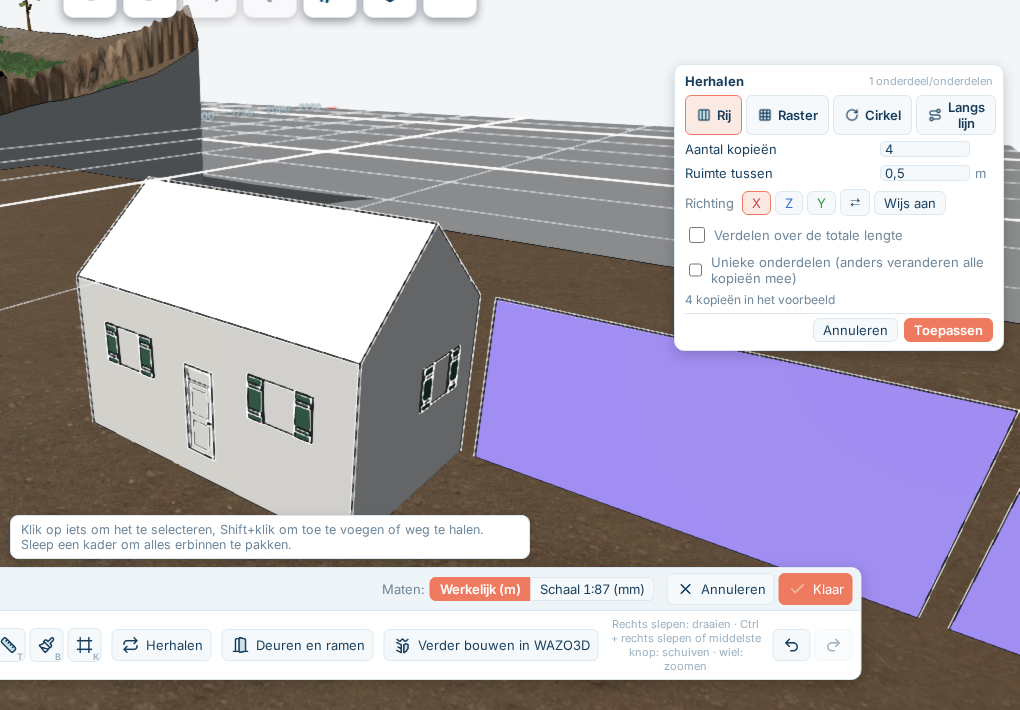
S řadou, kruhem a čárou můžete kopie také rozšířit: zadáte celkovou délku nebo úhel a WAZO je rozloží.
Normálně jsou kopie jednou částí: změňte jednu a všechny se změní. Chcete-li je měnit samostatně, zapněte si Jedinečné položky před aplikací.
7.3 Malování
Malování (B) otevře paletu nad pruhem WAZO.
Textura nebo barva
Pod Textury jsou standardní textury seskupené: cihla, kámen, omítka, beton, dřevo, kov, střecha, dlažba, skála a půda. Pod nimi si také můžete vybrat prostou Barvu.
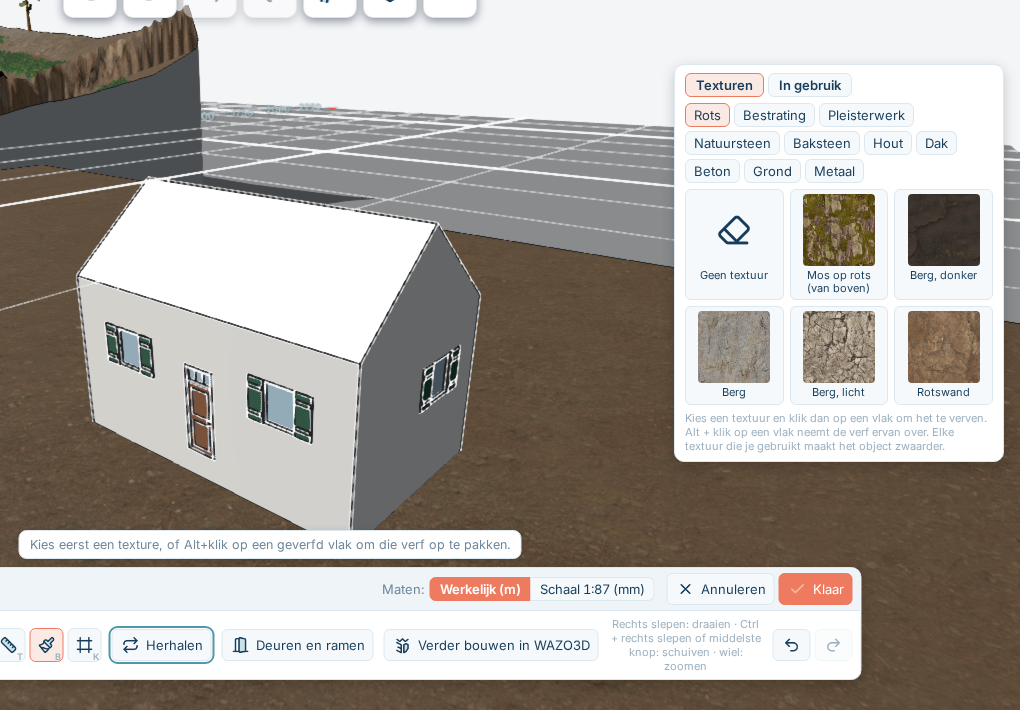
- Vyberte texturu nebo barvu.
- Klikněte na plochu vašeho modelu.
Alt + klik na plochu převezme barvu z té plochy, takže můžete pokračovat v malování tím, co je tam už.
 Bez textury odebere barvu z plochy.
Jak velká je cihla
Pod V použití je vše, co jste v tomto modelu použili. Vyberte ji, abyste s ní znovu malovali, nebo abyste změnili její velikost:
- Šířka a Výška jsou skutečná velikost jedné dlaždice textury: jak velký vzor vychází na stěně.
- Otočit otočí vzor, například pro desky, které stojí vzpřímeně místo aby ležely.
Textura s červeným okrajem má vzor menší než 20 centimetrů. Z dálky vypadá jako jedna barva. Nastavte šířku a výšku zpět na skutečnou velikost: část zdiva z cihel asi 2,5 metru široká je dobrá velikost.
V režimu CAD
V režimu CAD je každá budova šedá, bez textury. Vaše barva není pryč: v realistickém režimu je tam znovu.
7.4 Ukládání, změna a sdílení
Hotovo
Hotovo nejdříve položí dvě otázky:
- Jak se to jmenuje? — jméno, které se zobrazí v panelu budov.
- Jaký druh objektu to je? — kategorie, abyste jej mohli znovu najít. Vyberte si ze seznamu nebo zadejte nové.
Potom je objekt uložen a stojí tam, kde jste jej nakreslili, na desce pod ním. Je to jeden krok zpět. Jako kterýkoli jiný objekt jej pak můžete kliknout, přesunout, otočit a odstranit; viz Budovy a objekty.
Pokud kreslíte na místo, kde není deska, objekt je uložen, ale není umístěn. Potom jej přetáhněte z panelu budov na desku.
Kde jej znovu najdete
 Vaše objekty WAZO jsou v panelu Budovy, označené jako vlastní. Můžete je umístit na libovolný svůj plánek, stejně jako budovy z katalogu.
Změna později
Klikněte na svůj objekt WAZO na plánu. Na kartě objektu je skupina WAZO s  Změnit to zde v plánu: WAZO se znovu otevře s vaším modelem. Dvojité kliknutí na objekt dělá totéž.
Když znovu stisknete Hotovo, objekt si zachová své jméno. Všechny plány, na kterých stojí, dostanou novou verzi, také když jej používáte na více plánech.
Předchozí verze je zachována.  Vrátit se na předchozí verzi ji vrátí zpět a také tento krok můžete vzít zpět.
Sdílení, odstranění a verze
Tlačítka níže jsou na obrázku vašeho objektu v panelu Budovy: přejeďte nad ním nebo jej vyberte. Sdílení, novější verze a návrat na předchozí verzi jsou také ve skupině WAZO na kartě objektu.
Sdílení s ostatními
 Sdílet tento objekt WAZO jej zpřístupní ostatním modelspoorderům: mohou jej umístit na svůj vlastní plánek, s vaším jménem vedle něj. Objevuje se také v galerii WAZO3D.
Poznamená: Sdílení nelze vrátit. Jakmile si jej někdo jiný umístí na svůj plánek, nemůžete jej později odstranit: to by v jejich plánu zanechalo díru.
Odstranění
 Odstranit tento objekt WAZO jej vezme z vašich plánů a z panelu budov. Pokud není sdílen a používán někým jiným, můžete to vždy udělat.
Pokračování v WAZO3D
Objekt WAZO můžete také dokončit v WAZO3D, v plném programu, a zde můžete používat modely z WAZO3D. Jak to funguje, je v Více v WAZO3D.
Jak velký může být objekt
Objekt WAZO může být velký až 10 MB a až 150 000 trojúhelníků. Běžná budova se tomu nikdy nepřiblíží. Pokud je objekt odmítnut, TRAX3D vám řekne proč. Obvykle je to příliš mnoho různých textur nebo příliš mnoho malých detailů.
7.5 Více ve WAZO3D
WAZO v TRAX3D vám umožňuje rychle umístit budovu na vaše kolejiště. Pokud chcete jít dál, existuje WAZO3D: úplný kreslící program s vlastním webem (wazo3d.com). Vaše WAZO objekty se mezi oběma programy vyměňují.
Co WAZO3D přidává
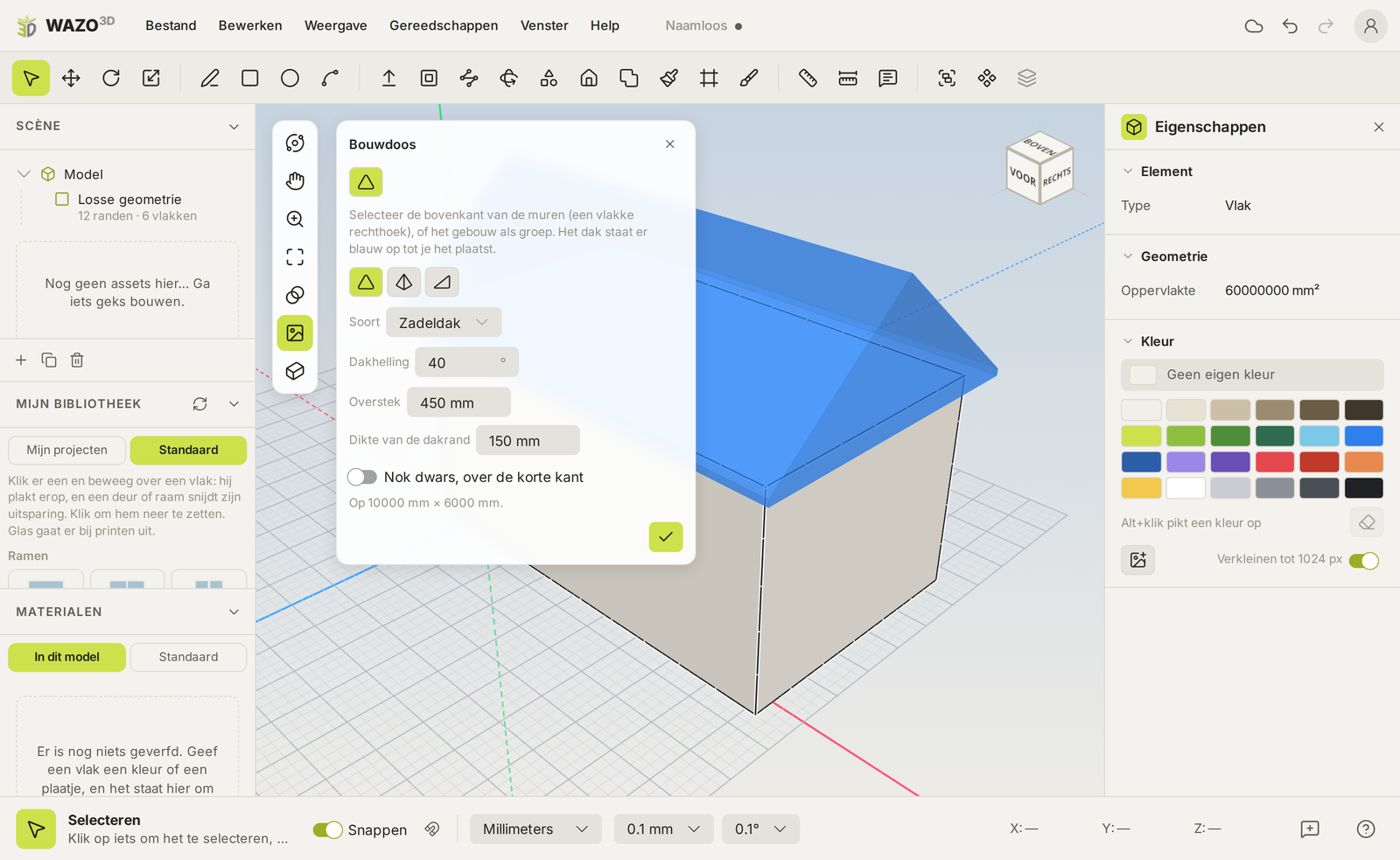
- Střechy jedním kliknutím — v Sadě stavitelů (nabídka Nástroje): štítová střecha, stanová střecha, polovalbová střecha, односklonná střecha, pyramidální střecha, plochá střecha s okajem, mansardová střecha, manželská střecha, pilovitá střecha, monitor, valená střecha a další. Vyberte horní část stěn a vyberte jednu.
- Zaoblené tvary — koule, kupole, kužel nebo prstenec, pro vodárenskou věž, silo nebo věž kostela.
- Nástoje pro tělesa — spojit dva tvary, vyjmout jeden z druhého nebo ponechat jen jejich průsečík. Takto si vytvoříte průchod, arkýř nebo přístavbu.
- Trasování fotografie — vložte fotografii skutečné budovy do svého modelu jako referenční fotografii, vyrovnejte ji a kreslete přes ni. Takto si postavíte stanici vaší vlastní vesnice.
- Vaše vlastní knihovna — části, které jste vytvořili dříve, jako okénko nebo komín, vložíte do každého nového modelu.
- Opravy — Utěsnit zavře otevřené hrany, aby tiskárna a plán řezu získaly uzavřený tvar.
Stavba budovy ve skutečnosti
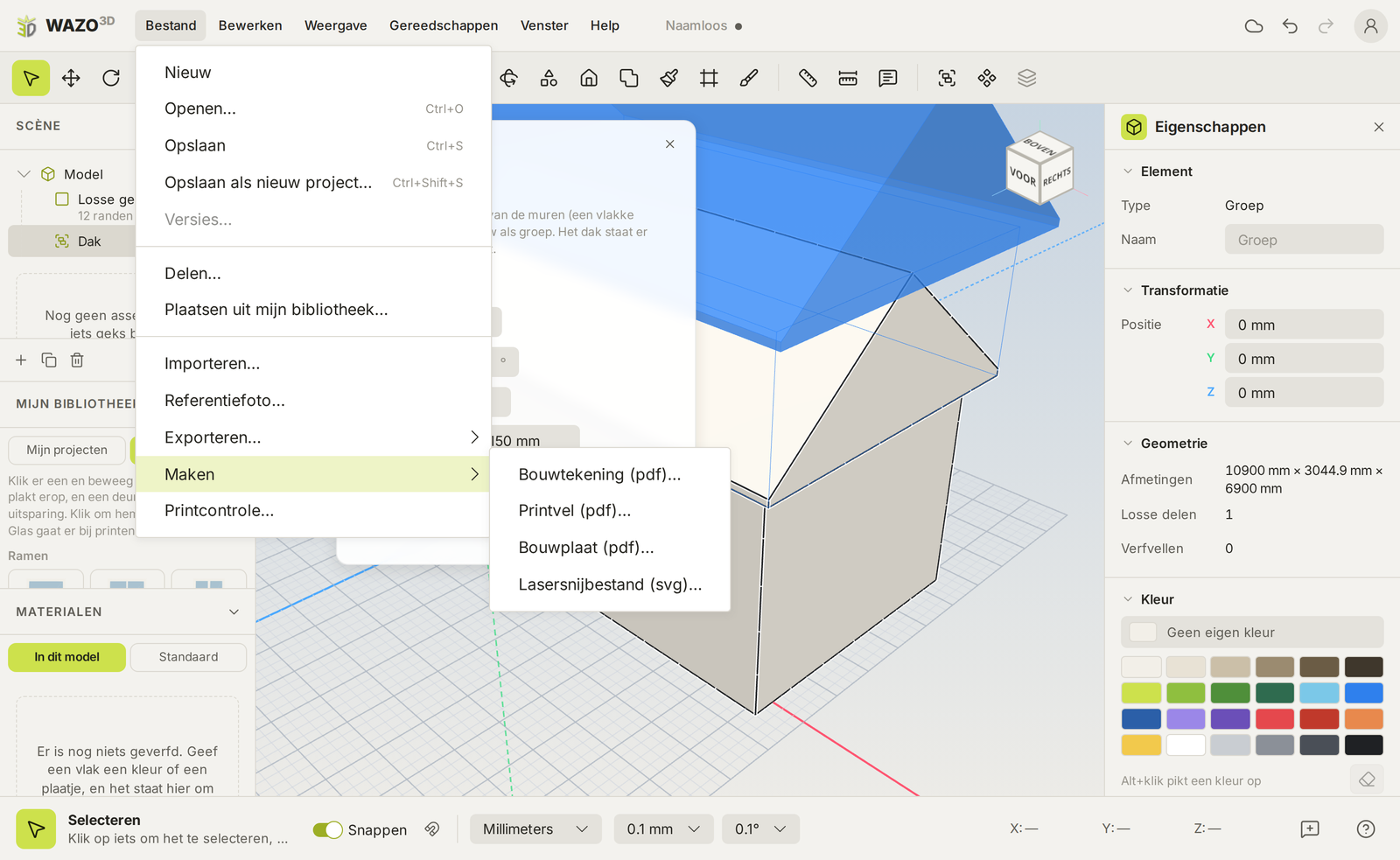
To, co vidíte v TRAX3D, je vaše budova v měřítku vašeho kolejiště. Abyste ji postavili ve skutečnosti, WAZO3D z ní vytvoří soubory. Najdete je v nabídce Soubor v sekci Vytvořit a Exportovat:
- Stavební výkres (PDF) — tři pohledy v měřítku s hlavními rozměry. K postavení ze dřeva nebo plastového plechu.
- List k tisku (PDF) — každá barevná plocha rozložená v měřítku s okny a dveřmi otevřenými. Vytiskněte a nalepte na karton.
- List k vystřihnutí a složení (PDF) — model rozložený, s liniemi k přeložení, řeznými čarami a lepicími jazýčky: vystřihněte, složte, lepte.
- Soubor pro laserové řezání (SVG) — stěny jako řezné čáry pro laserový řezací stroj.
- STL — pro 3D tiskárnu. Otevřete jej v programu vaší tiskárny. Kontrola tisku vám řekne předem, zda je model vhodný k tisku.
- Také OBJ, FBX a glTF pro toho, kdo chce pokračovat v Blenderu nebo jiném 3D programu.
Všechny tiskové a řezné soubory jsou v měřítku vašeho kolejiště.
Pokud máte Bauplan vašeho kolejiště, vaše WAZO objekty v něm jsou také: s jejich rozměry, jak často na kolejišti stojí, a tyto kroky.
Z TRAX3D do WAZO3D
- Pokračovat v stavbě ve WAZO3D — otevřete svůj WAZO objekt v TRAX3D (dvojitý klik nebo na kartě objektu) a vyberte Pokračovat v stavbě ve WAZO3D na panelu WAZO. Model se otevře v plném programu.
- Uchováno také ve WAZO3D — TRAX3D si také uchová kopii každého WAZO objektu ve WAZO3D. Tímto způsobem může model pokračovat tam a oba si uchovají stejnou verzi.
- Sdílení — když sdílíte WAZO objekt v TRAX3D, objeví se také v galerii WAZO3D jako dostupný v TRAX3D.
Z WAZO3D do TRAX3D
Modely, které kreslíte ve WAZO3D, můžete umístit také na své kolejiště. V panelu Budovy:
 Vybrat jeden z vašich vlastních sdílených WAZO objektů ve WAZO3D — otevře se okno, ve kterém objekt vyberete.
 Načíst WAZO objekt pomocí odkazu na sdílení — vložte odkaz, který vám WAZO3D dal, když jste jej sdíleli.
Pokud model později vylepšíte ve WAZO3D, TRAX3D to vidí. Objekt zobrazí  Požádat WAZO3D o novější verzi; když je k dispozici novější verze, tlačítko se rozsvítí a jedním kliknutím ji přenesete. Každé kolejiště, na kterém stojí, pak dostane novou verzi a ta předchozí se zachová.