Cenário
Tudo aquilo que fica sobre o solo. Este é o capítulo no qual sua maquete se torna um mundo.
- Grama e flores — vegetação que você planta com o pincel e que se mexe ao vento.
- Árvores e arbustos — plantas que você coloca uma a uma ou espalha com o pulverizador.
- Edifícios e objetos — estações, casarões, galpões e o pequeno: pedras e entulho.
- Estradas, cercas, sebes e muros — linhas que você desenha na base.
- Água — lagos, mares, rios e canais.
- Plataformas — a plataforma junto ao seu trilho, rampas e tudo mais.
Se o edifício que você procura não está lá, você o desenha você mesmo: veja o capítulo objetos WAZO.
Todos funcionam no mesmo princípio: você coloca algo, pode clicar nele depois, movê-lo, girá-lo, redimensioná-lo e removê-lo, e cada ação é um passo no desfazer. E o solo embaixo dele se ajusta automaticamente.
6.1 Grama e flores
A vegetação no TRAX não é uma imagem no chão, mas tufos de verdade: três cartões cruzados com uma foto recortada de uma touceira de grama, de pé no chão e se mexendo com o vento.
Plantando
 Na aba Cenário, abra o painel Vegetação. Esse painel é só para grama e flores; as árvores são espalhadas pelo painel Árvores e arbustos. O painel é o pincel: abra-o e você pode plantar, feche-o e ele para.
- Escolha Plantar ou Remover vegetação na primeira lista.
- Escolha abaixo o que você planta: grama, capim alto, flores, trigo, junco ou urze.
- Defina o raio e a densidade com os controles deslizantes do painel.
Segure o botão esquerdo e passe sobre o terreno. Uma mancha de vegetação é colocada a cada trecho que você cobre. Uma pincelada é um passo no desfazer.
Com a borracha você remove toda mancha cujo centro fica ao alcance do pincel.
O que cresce
Tipos de vegetação, no topo do painel, abre a janela com os tipos. Para cada tipo você define:
- a imagem — que touceira é;
- a altura e a largura em milímetros reais, portanto em escala;
- o quanto ela se curva com o vento;
- o quanto os tamanhos variam, para que não haja dois tufos iguais;
- a inclinação máxima em que ainda cresce — grama não cresce numa parede de rocha;
- se ela assume a cor do terreno.
Essas medidas são medidas reais. Grama em H0 tem uns 6 milímetros de altura. Está certo, e a um metro de distância parece pequena — essa é a escala.
O vento
O painel Configurações tem Força do vento e Direção do vento. O vento vale para a maquete inteira e mexe grama, sebes e árvores juntos, do mesmo jeito.
O balanço é exagerado de propósito. Um balanço fisicamente correto de um tufo de 6 milímetros é meio milímetro, e isso não dá para ver. No CAD tudo fica parado.
Onde nada cresce
Sob uma estrada, sob uma plataforma e sob um edifício não cresce grama. O TRAX cuida disso sozinho: coloque uma estrada por cima e a grama embaixo dela desaparece.
A grama também não recebe cliques do mouse. Então você pode clicar através dela para selecionar o que está embaixo.
6.2 Árvores e arbustos
Uma árvore em TRAX não é vegetação, mas um objeto: você a coloca e depois pode clicar nela, movê-la, girá-la, aumentá-la ou removê-la — um de cada vez, cada ação com seu próprio passo no desfazer.
O painel Árvores e arbustos
 Na aba Cenário, abra o painel Árvores e arbustos. Aí estão todos os modelos com sua altura real, agrupados por espécie: pinheiro, salgueiro, bétula, palmeira, samambaia, bérbere.
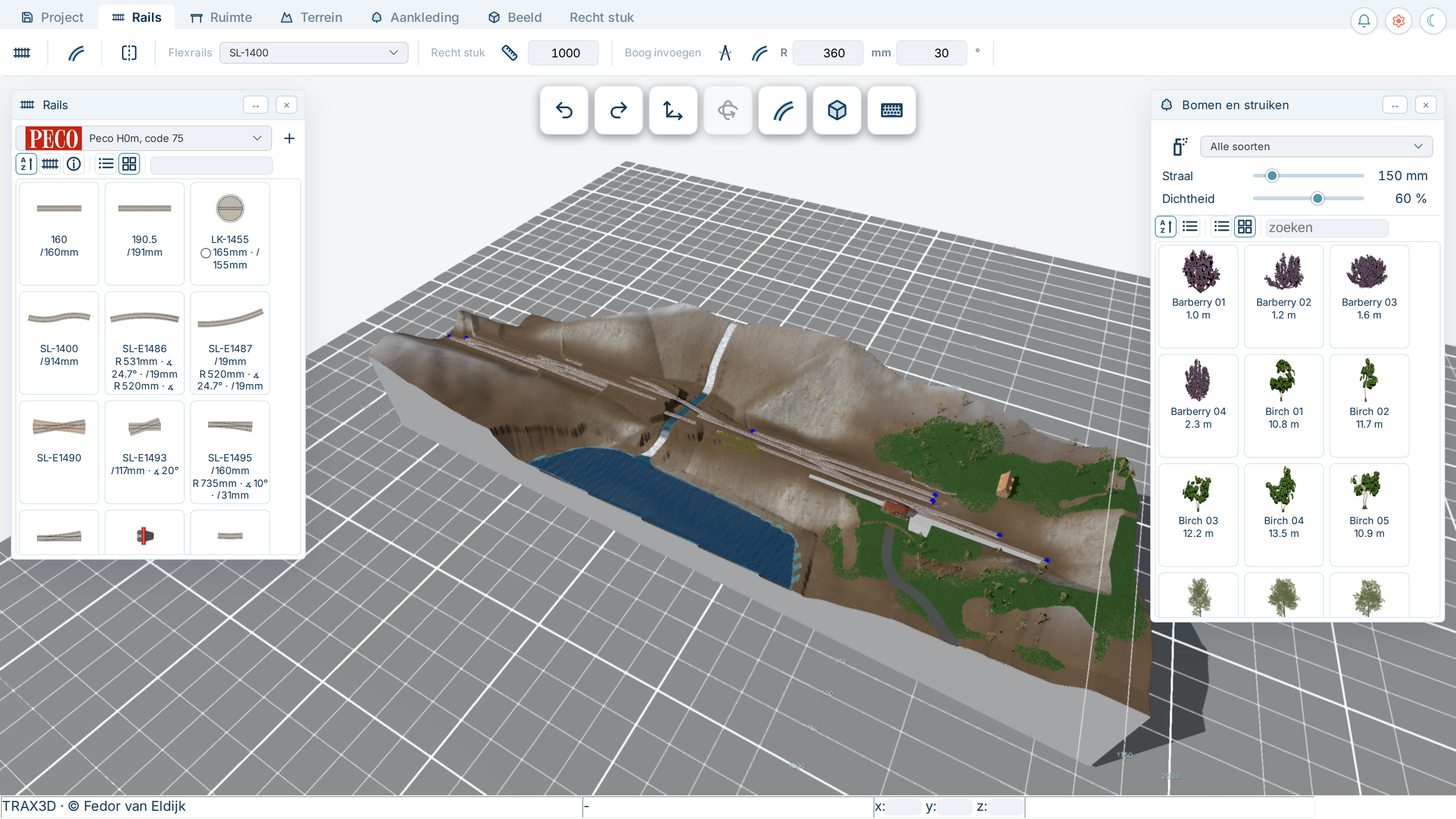
- Clique duas vezes em uma linha para colocar esse modelo.
- Ou arraste o modelo para a base. Enquanto arrasta, uma caixa amarela fica no solo com o tamanho que a árvore terá, assim você vê logo se cabe.
Pulverização
Para uma mata você não as coloca uma a uma.
- No topo do painel Árvores e arbustos, escolha a espécie que quer pulverizar no menu suspenso, Pinheiro por exemplo. A lista abaixo mostra apenas essa espécie. Escolha Todas as espécies e você pulveriza todas as árvores e arbustos misturados.
- Ative
 a lata de spray.
- Configure o raio e a densidade abaixo.
- Mantenha o botão esquerdo pressionado e mova sobre a base.
A lata de spray para quando você a clica novamente, quando fecha o painel, ou com Esc.
Para pulverizar apenas alguns modelos em particular em vez de uma espécie inteira, clique neles na lista, com Ctrl pressionado para vários de uma vez. A lata de spray então usa exatamente aqueles.
Onde TRAX não as coloca
A lata de spray mantém sua distância automaticamente:
- nunca a menos de um terço da soma das duas alturas de outra árvore;
- nunca no trilho ou dentro do gabarito de carga ao lado dele.
Assim uma mata não cresce entre os trilhos e não há nada para limpar depois.
Ajustando uma árvore
Clique em uma árvore. Uma caixa amarela aparece ao redor dela e você obtém a aba Objeto:
 mover sobre o solo e para cima ou para baixo;
 girar — sobre seu próprio eixo e inclinar, porque uma árvore caída é uma árvore inclinada 90 graus;
 aumentar ou diminuir;
- ou preenchendo os números: escala, altura, rumo e os dois ângulos de inclinação;
 removê-la, ou Delete.
Uma árvore sempre fica no solo e o acompanha: esculpa uma colina sob ela depois e ela sobe com ela.
Em CAD
No modo CAD as árvores são substituídas por uma forma simples da altura e largura certas: um cone para conífera, uma bola para árvore de folha larga, um tronco nu com copa para palmeira, uma cúpula para arbusto ou samambaia. Isso mantém o desenho legível e você ainda vê onde sua mata está.
6.3 Edifícios e objetos
Edifícios
 O painel Edifícios (aba Cenário) guarda as coisas únicas: estações, casas, galpões, um viaduto, uma passagem de nível. Essas você coloca uma de cada vez — ninguém espalha uma estação com spray.
- Clique duplo numa linha para colocar o edifício.
- Ou arraste-o para a base. Uma caixa amarela fica no chão do tamanho que o edifício terá, para você ver se cabe.
Cada modelo mostra sua altura real. Uma estação de dez metros tem dez metros, também em N.
Um edifício guarda um quarto do gabarito em relação ao trilho em vez de um gabarito inteiro — o prédio de uma estação fica perto dos trilhos.
Quando você coloca um edifício, o terreno embaixo dele é nivelado: um edifício fica num terreno plano, não meio enterrado num morro. Mova-o e o terreno antigo volta.
Objetos
 O painel Objetos guarda as miudezas: pedras, entulho, tijolos, tábuas, dormentes, um pneu, um caixote, um barril, uma pilha de canos.
Esses você usa várias vezes, então pode espalhá-los com o spray, exatamente como as árvores. Veja Árvores e arbustos.
Uma pedra ou um monte de entulho não fica perfeitamente em pé: ele se inclina com o declive do terreno e afunda um pouco nele.
Ajustando um edifício ou um objeto
Clique nele e você recebe a aba Objeto: mover, girar, escalar ou preencher os números. Delete ou o remove.
E se o seu modelo não estiver lá
Desenhe-o você mesmo, direto na sua maquete: veja Objetos WAZO. O catálogo também cresce. Se faltar algo de que você precisa, pergunte no fórum ou faça um pedido na página de doações.
6.4 Estradas, cercas, sebes e muros
São quatro tipos da mesma coisa: uma linha que você desenha atravessando uma base, com um perfil arrastado ao longo dela. Por isso todos funcionam do mesmo jeito e ficam na mesma aba.
Desenhando
A aba Cenário tem quatro botões:  uma estrada,
 uma cerca,
 uma sebe e
 um muro.
- Clique no botão que você quer.
- Clique nos pontos da sua linha numa base. Você vê a linha crescer sob o mouse.
- Segure Shift ao clicar para fazer daquele ponto um canto vivo em vez de uma curva.
- Clique duplo ou pressione Enter para terminar. Esc cancela.
A linha passa como uma curva suave pelos seus pontos, então você só precisa de alguns. Não é preciso clicar uma curva ponto a ponto.
Os quatro tipos
- Uma estrada é uma laje sobre o chão com uma espessura, com lados que descem até o chão ao lado, e com uma faixa central se você quiser: branca ou amarela.
- Uma cerca é uma fileira de postes com algo entre eles que acompanha o declive. Há oito tipos: tábuas (três travessas), uma cerca de tábuas fechada (uma parede fechada de tábuas), arame farpado, alambrado, uma grade de contenção (armações soltas de um tamanho fixo, 1,10 m de altura e 2,30 m de comprimento), uma paliçada de aço, uma cerca de placas de concreto e um muro com gradil. Há um poste em cada ponta e em todo ponto onde a linha vira 45 graus ou mais; entre eles os postes ficam distribuídos por igual, nunca mais afastados que o espaçamento que você indicar.
- Uma sebe não é um bloco, mas folhas soltas de folhagem em volta de um núcleo escuro, em tamanhos e direções diferentes. Quanto menos ela estiver aparada, mais as folhas podem sair do bloco e mais os tamanhos variam. Elas se mexem com o vento.
- Um muro é um bloco com largura e altura, que afunda um pouco no chão e o acompanha. Numa linha aberta as pontas são fechadas.
A aba Linha
Clique numa linha e você recebe a aba Linha, com o que pertence a esse tipo:
- Largura e altura em milímetros reais;
- o espaçamento dos postes de uma cerca;
- o tipo de uma cerca; a altura e o espaçamento dos postes saltam para o que combina com esse tipo, e uma cerca de tábuas fechada ou de placas de concreto recebe sua própria textura (que você pode mudar depois);
- a faixa central de uma estrada;
- a densidade e a poda de uma sebe;
 a textura;
 editar a forma;
 transformar os pontos selecionados num canto vivo em vez de uma curva;
 o ouriço: ele não faz nada. É um lembrete para ter cuidado perto da sebe — não queremos acordar um ouriço dormindo;
- remover a linha.
Editando a forma
Igual a uma base: aparece uma alça em cada ponto.
- Arraste uma alça para mover esse ponto.
- Clique perto de um lado para selecioná-lo; aparece uma seta azul, e arrastar desliza o lado inteiro de lado.
- Segure Ctrl enquanto arrasta essa seta e o lado é extrudado: um novo trecho é acrescentado. É assim que você faz uma rua lateral ou uma saliência.
- Clique duplo num lado para acrescentar um ponto nele, num ponto para removê-lo.
Um muro de arrimo
 A aba Linha tem um interruptor Muro de arrimo. Ative-o e aparece um rótulo Este lado de cada lado do meio da linha: clique no do lado que deve ficar alto.
Um muro de arrimo não é simplesmente um muro numa encosta — o TRAX corta de verdade o terreno ao longo dele. O lado alto é aterrado até o topo do muro e o lado baixo é rebaixado até o pé dele, com uma face realmente vertical exatamente dentro do muro. Isso dá um muro de arrimo que parece um, e não um murinho num aterro.
O que o terreno faz
Uma estrada e um muro fazem um degrau no terreno, não um declive: logo sob a estrada o terreno é levado ao nível dela, e ao lado, dentro de uma célula e meia da grade, ele se funde com a terra como era. Assim a paisagem ao lado mantém sua forma.
Uma estrada também recebe um perfil de altura próprio: o TRAX lê o terreno ao longo da linha, o suaviza e o limita a uma rampa de 12 por cento. Assim uma estrada não sobe montanha acima, mas ganha um corte e um aterro, exatamente como os trilhos.
6.5 Água
Lagos, mares, rios e canais. São quatro tipos da mesma coisa, e você os desenha na aba Terreno, no grupo Água.
Desenhando
Há duas maneiras, conforme o que você está fazendo.
Um corpo d'água —  um lago ou um mar — você desenha clicando na margem. Clique nos pontos em volta da água, dê um clique duplo ou pressione Enter para fechá-lo.
O nível fica no terreno mais baixo ao longo da margem. Assim a água fica numa bacia e toda margem fica acima dela. Se houver um morro mais alto dentro do seu contorno, ele simplesmente continua morro; a água não passa por cima.
Uma água corrente —  um rio ou
 um canal — você desenha clicando no seu curso. O TRAX faz dele uma faixa da largura que você definir, e a superfície acompanha o terreno embaixo, morro abaixo. Um rio nunca corre morro acima.
A aba Água
Clique na água e você recebe a aba Água:
- Tipo — lago, mar, rio ou canal. O tipo decide a cor e a ondulação; elas são iguais para toda água do mesmo tipo, para que um rio ao lado de um lago não pareça outra substância.
- Nível — o nível da água em milímetros. Todos os pontos se deslocam junto, então um rio mantém seu desnível.
- Profundidade — a profundidade da água. O leito é cavado até ela.
- Largura — para uma água corrente.
 Correnteza — a velocidade da água, com o botão ao lado para inverter o sentido.
- Ondulação — a altura das ondas.
- Muros — muros ao longo das duas margens, como num canal.
- Proteção da margem — por trecho de margem: pedra, rústica, tijolo, concreto, estacas-prancha, estacas de madeira ou enrocamento. E a largura do coroamento.
- Editar a forma e removê-la.
O que a água faz com o terreno
A água cava o próprio leito e faz a própria margem, mas com dois limites importantes:
- O leito corta no máximo duas vezes a profundidade no terreno. Sem esse limite, um lago desenhado atravessando um morro levaria o morro inteiro embora.
- A margem só é ajeitada onde fica perto da água. Terreno mais baixo que a água é elevado até o nível, como um pequeno dique que se dilui a 1 para 2,5. Terreno até duas vezes a profundidade acima dela é baixado com capricho até a água. Uma parede de rocha ou uma encosta muito mais alta fica como está.
Num canal com muros o TRAX corta de verdade o terreno ao longo do muro, para que o cais o encontre exatamente e o terreno atrás dele chegue à terra com um meio-fio e um talude.
Se a água parecer rasa demais
Se você tem uma maquete antiga em que a água parece estar em manchas planas: o TRAX cava o leito mais uma vez ao abri-la, se perceber que ele não combina mais com a margem. Isso acontece sozinho e você não precisa fazer nada.
Arraste uma água para longe ou exclua-a e o terreno volta a ser como era — na mesma sessão, ao milímetro. Se você reabriu a maquete nesse meio-tempo, o leito fica como está; ele não vai no arquivo.
6.6 Plataformas
Uma plataforma é um polígono sobre uma base, com um piso na altura que você escolher acima dos trilhos.
Uma plataforma ao longo do trilho
- Selecione as peças ao longo das quais a plataforma deve ficar. Dê um clique duplo numa peça para pegar o trecho inteiro.
- Vá para a aba Cenário e clique em
 Plataforma ao longo do trilho.
- Dois rótulos Este lado aparecem ao lado do trilho: clique no do lado onde a plataforma deve ficar (o rótulo escolhido fica verde). Na janelinha você escolhe a largura e a altura.
O TRAX segue o eixo de cada peça, coloca a plataforma a 1650 milímetros do eixo do trilho — a medida que a NEM e a UIC prescrevem — e coloca o piso na altura dos trilhos mais a altura que você informou, 550 milímetros por padrão. Se seu trilho estiver em rampa, a plataforma acompanha.
A aba Plataforma
 Piso — a textura da superfície de cima.
- Borda — uma linha de segurança branca ou amarela a 600 milímetros da borda, ou pedras de remate.
- Altura acima dos trilhos — sobe ou desce o piso.
- Editar a forma.
 Rampa — transforma o lado selecionado numa rampa até o chão, com o comprimento do número ao lado.
- Removê-la.
Editando a forma
Exatamente como com uma base: uma alça em cada canto, arrastar para mover, clicar perto de um lado para selecioná-lo e deslizá-lo de lado com a seta azul, clique duplo num lado para criar um canto nele e num canto para removê-lo.
Segure Ctrl enquanto arrasta a seta para extrudar um lado: é assim que uma plataforma ganha uma ponta ou um recuo.
Rampas
Uma plataforma sem acesso é uma plataforma a que ninguém chega. Selecione o lado onde a rampa deve ficar e ligue . A partir de uma dobra na distância indicada desse lado, o piso desce até o chão.
Divida um lado que é rampa e as duas metades são rampas. Remova um canto entre dois lados dos quais um era rampa e o lado unido também é rampa.
A plataforma acompanha seu trilho
Coloque o trilho mais alto ou mais baixo depois e a plataforma vem junto: a altura de cada canto do lado do trilho é lida de novo do topo do trilho. E o terreno sobe até o pé da plataforma, para que não sobre um vão embaixo dela.